Über den YouTube-Downloader von TubePull
TubePull ist ein browserbasierter YouTube-Downloader, der Video und Audio direkt aus dem Content Delivery Network von YouTube abruft. Du musst keine Software installieren, keine Erweiterung hinzufügen und brauchst zunächst kein Konto. Füge einen YouTube-Link in das Feld oben auf der Seite ein und du erhältst innerhalb weniger Sekunden eine MP4- oder MP3-Datei. Der kostenlose Tarif umfasst drei Downloads pro Tag mit bis zu 1080p Full HD; mit dem Pro-Tarif für 4,99 $/Monat erhältst du 4K- und 1440p- (2K-)Video sowie MP3-Extraktion mit 320 kbps.
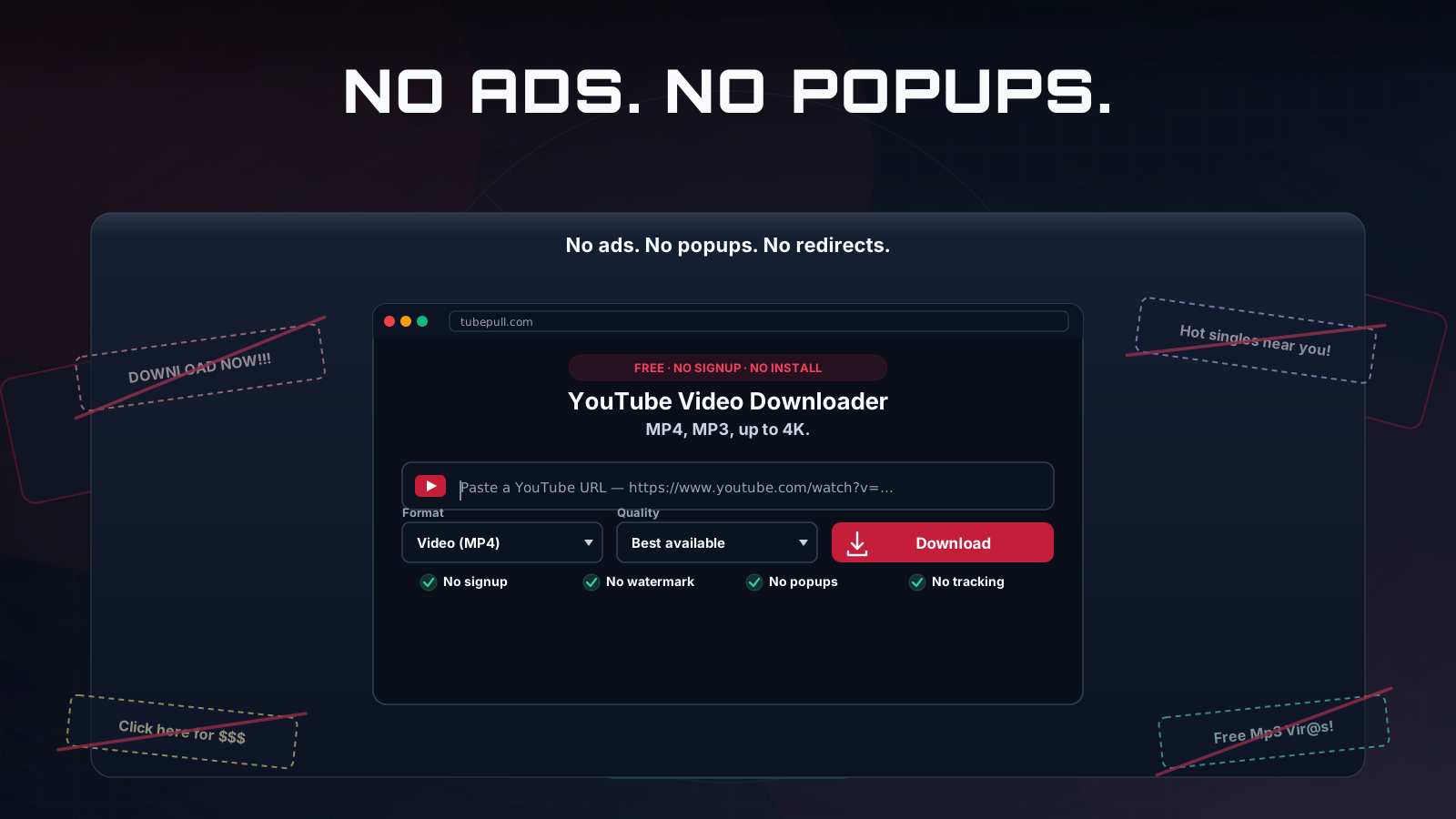
Eine Sache möchten wir gleich zu Beginn ganz klar sagen, denn sie unterscheidet uns von den meisten Suchergebnissen zu diesem Thema: TubePull hat keinerlei Werbung. Keine Bannerwerbung, keine Pop-under, keine gefälschten „Download“-Buttons, die dich zu einem Software-Bundle weiterleiten, und keine Aufforderungen, Benachrichtigungen zuzulassen. Das Abo für 4,99 $/Monat – nicht Werbung – finanziert die gehosteten Server und die Überwachung, die für eine hohe Erfolgsquote bei Downloads sorgt. Dieses Geschäftsmodell ist der Grund, warum diese Seite nicht wie die Werbefarmen aussieht, die diese Kategorie dominieren.
So lädst du ein YouTube-Video herunter — 3 Schritte
Der Download ist bewusst in drei Schritte unterteilt. Du kannst hier einen YouTube-Link einfügen, um loszulegen:
- Kopiere die YouTube-URL. Öffne das gewünschte Video und kopiere den Link aus der Adressleiste deines Browsers oder tippe im Teilen-Menü auf Link kopieren. Shorts-URLs funktionieren genauso wie URLs vollständiger Videos.
- Füge den Link in TubePull ein. Gib die URL in das Downloadfeld ein. TubePull erkennt das Video automatisch und zeigt Titel und Vorschaubild an, damit du vor dem Start des Downloads bestätigen kannst, dass es das richtige Video ist.
- Wähle Format und lade die Datei herunter. Wähle MP4, MP3, GIF oder Meme – MP4 für Video, MP3 nur für Audio, GIF für einen animierten Clip oder Meme, um eine Einzelaufnahme zu beschriften. Wähle bei Bedarf eine andere Auflösung als die voreingestellte und klicke auf Download. Kurze Videos sind normalerweise in weniger als zehn Sekunden fertig.
Das ist der ganze Ablauf. Du wirst an keiner Stelle aufgefordert, einen „Helfer“ zu installieren, ein Konto zu erstellen oder einen Werbe-Countdown abzuwarten.
YouTube-Videos in HD herunterladen (720p, 1080p Full HD und mehr)
„HD“ beginnt auf YouTube bei 720p und reicht bis 1080p Full HD – und TubePull liefert beides kostenlos, mit bereits zusammengeführtem Audio in einer einzigen abspielbaren MP4-Datei. Damit sind wir schon besser als viele Online-Downloader, die dir heimlich eine 360p- oder 480p-Datei geben, obwohl du HD ausgewählt hast, oder einen 1080p-Clip ohne Ton. Wenn du einfach nur einen sauberen HD-Download brauchst – etwa ein Musikvideo, ein Tutorial oder einen Clip für eine Präsentation –, füge den Link ein, wähle MP4 und schon bist du in wenigen Sekunden fertig.
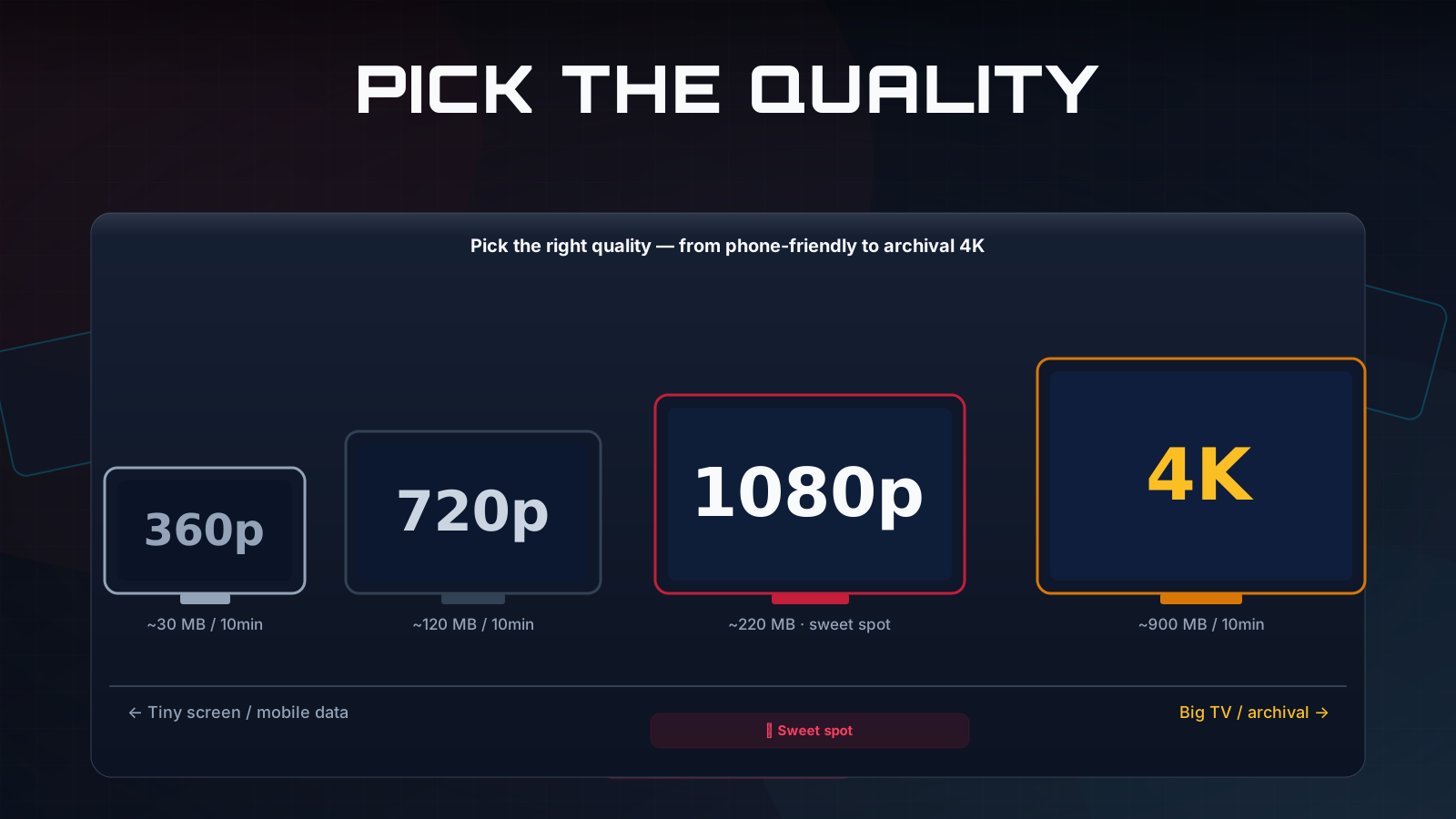
TubePull kann aber noch mehr als HD. Ein Mitbewerber kann den ganzen Tag mit „HD“ werben und trotzdem bei 1080p Schluss machen; wir gehen darüber hinaus. Der kostenlose Tarif reicht bis 1080p Full HD, und der Pro-Tarif für 4,99 $/Monat schaltet echtes 2K (1440p QHD) und 4K (2160p) frei – den echten Quellstream, nicht eine hochskalierte 1080p-Neukodierung, die als 4K ausgegeben wird. Bei TubePull ist „HD“ also die Basis, nicht die Obergrenze.
YouTube-Videos in 4K, 1440p und 1080p herunterladen
Du möchtest ein YouTube-Video in 4K herunterladen? TubePull ruft echtes 2160p ab – den originalen Quellstream, mit Audio zu einer einzigen MP4-Datei zusammengeführt, niemals eine hochskalierte 1080p-Datei, die als 4K ausgegeben wird. Die meisten kostenlosen YouTube-Downloader sind auf 720p begrenzt oder fügen unauffällig ein Wasserzeichen hinzu. Der kostenlose Tarif von TubePull bietet saubere 1080p-Full-HD-MP4-Downloads mit Audio. Mit dem Pro-Tarif (4,99 $/Monat) erhältst du 4K (2160p) und 1440p (2K) – alles über dieselbe URL-Eingabe, ohne dass mitten im Download Upgrade-Aufforderungen erscheinen.
Die höhere Auflösung verdient eine eigene Erläuterung, denn dahinter steckt eine technische Besonderheit. YouTube liefert Videos in fragmentierten Streams aus. Das bedeutet, dass bei den meisten Qualitätsstufen über 360p die Videospur und die Audiospur als separate Dateien bereitgestellt werden. Viele browserbasierte „Downloader“ rufen nur den Stream mit niedrigerer Qualität ab, in dem Video und Audio bereits kombiniert sind. Genau deshalb sind viele bei 360p oder 480p begrenzt oder liefern eine 4K-Datei ohne Ton. TubePull führt den hochwertigen Videostream und den passenden Audiostream auf unseren Servern zusammen, bevor dein Download-Link erstellt wird. So erhältst du eine einzelne, korrekt gemuxte MP4-Datei in der Auflösung, die du auch im YouTube-Player hättest streamen können – bis zu 4K, sofern die Quelle das unterstützt.
Ein praktischer Hinweis dazu, was „4K“ in diesem Zusammenhang bedeutet: Die Auflösung ist nur verfügbar, wenn der ursprüngliche Uploader einen 2160p-Stream bereitgestellt hat. Bei den meisten modernen Uploads größerer Kanäle ist das der Fall; ältere Videos oder Uploads kleinerer Kanäle erreichen womöglich höchstens 1080p oder 720p. TubePull wählt immer den höchsten Stream, den die Quelle tatsächlich anbietet, statt das Video hochzuskalieren. So erhältst du nie eine gefälschte 4K-Datei, die in Wirklichkeit nur ein gestrecktes 1080p-Video ist. Wenn du Videos für die Bearbeitung oder Archivierung herunterlädst, ist 4K wichtig: Eine 1080p-Quelle auf 2160p hochzukodieren vergrößert die Datei, ohne mehr Details hinzuzufügen. Die zusätzlichen Daten sind nur dann echt, wenn auch die Bildinformationen echt sind. TubePull ermittelt zuerst die verfügbaren Formate und zeigt dir die tatsächliche Obergrenze für das jeweilige Video an.
Für Hinweise zu bestimmten Auflösungen findest du auf den eigenen Seiten weitere Informationen zum YouTube-4K-Downloader, zum YouTube-Downloader für 1440p (2K) und zum YouTube-Downloader für 1080p.
YouTube in MP3 umwandeln — Audioextraktion mit 320 kbps
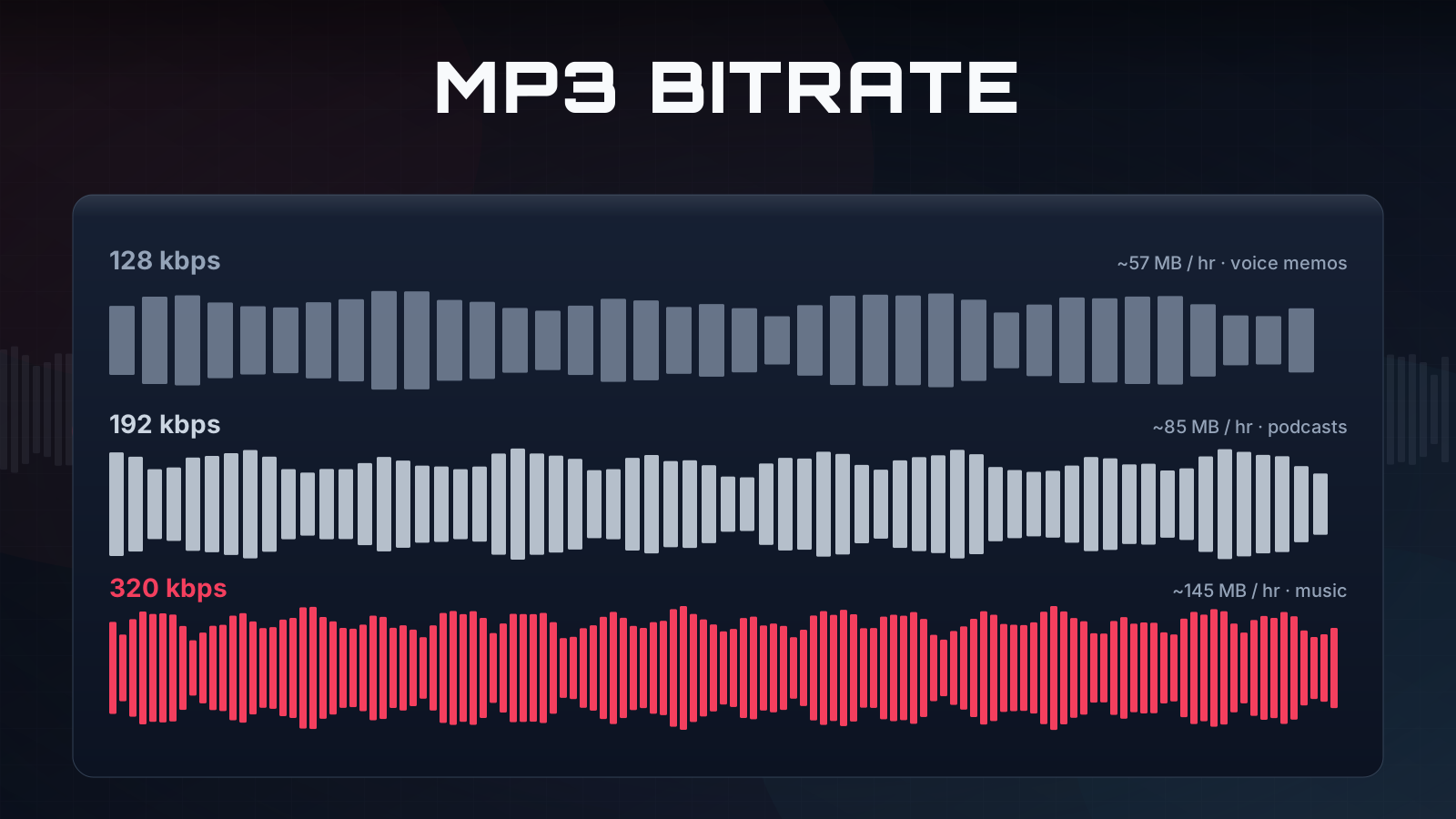
Wenn du nur das Audio brauchst, wähle vor dem Download im Formatmenü MP3 aus. TubePull extrahiert den Audiostream mit der höchsten von YouTube angebotenen Bitrate und kodiert ihn als MP3 mit ID3-Tags neu – Titel, Künstler, Album und das Videovorschaubild als Cover. So lässt sich die Datei problemlos zu Apple Music, den lokalen Dateien von Spotify oder jedem gängigen Player hinzufügen. Kostenlose Downloads werden mit einer Standardbitrate bereitgestellt; der Pro-Tarif bietet 320 kbps.
Audio ist ein so häufig genutzter Anwendungsfall, dass es dafür eine eigene Seite gibt: Wenn du hauptsächlich Musik, Podcasts oder Vorlesungen suchst, erklärt die spezielle Seite zum YouTube-zu-MP3-Konverter die Abwägungen bei der Bitrate und den Audio-Workflow ausführlicher. Die zugrunde liegende Engine ist dieselbe; auf dieser Seite dreht sich einfach alles um die Audioausgabe.
YouTube-Shorts-Downloader — ohne Wasserzeichen
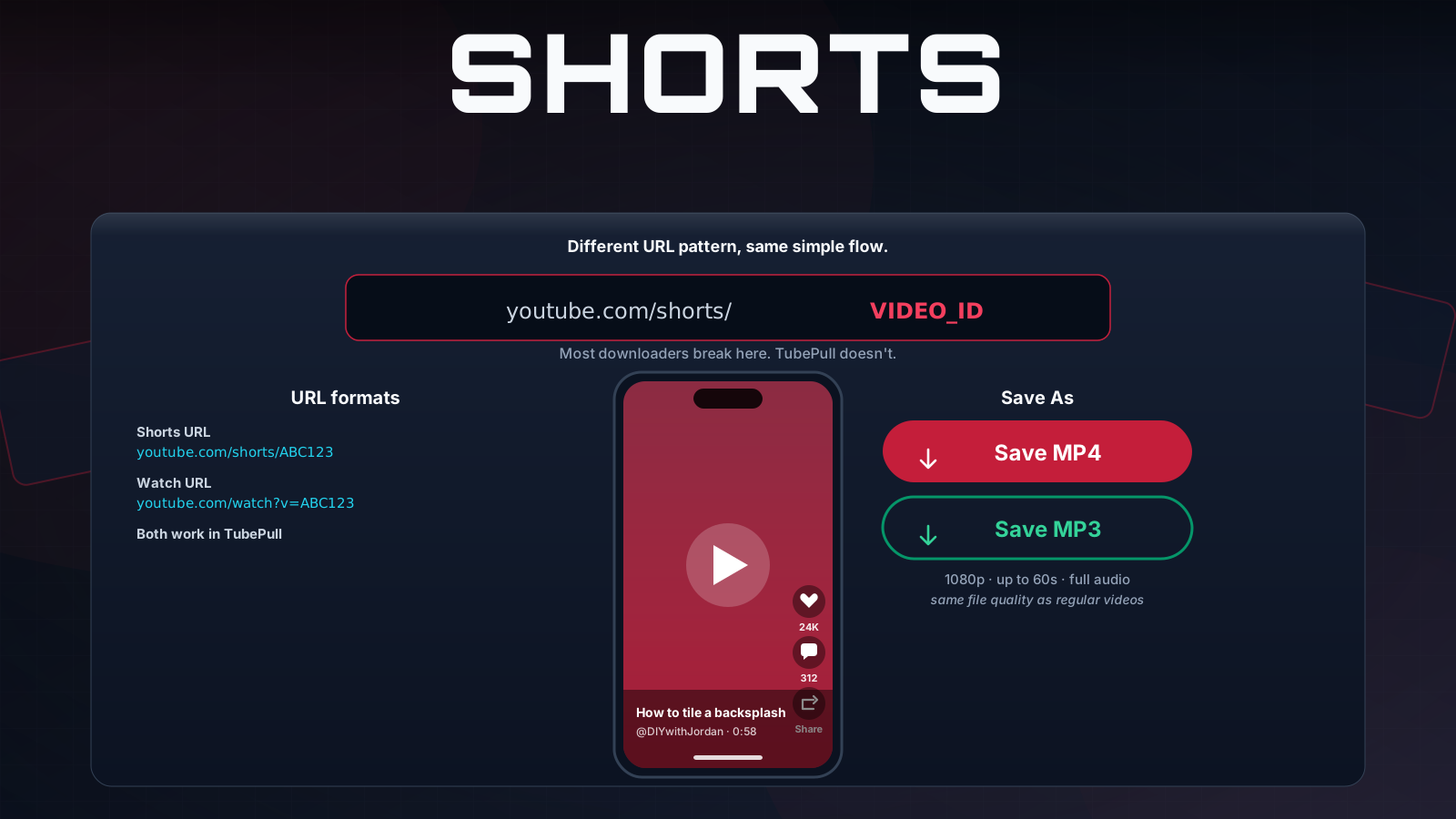
YouTube Shorts lassen sich genauso herunterladen wie Videos in voller Länge. Füge die Shorts-URL in das Feld ein, wähle MP4, MP3, GIF oder Meme und klicke auf „Download“. Da TubePull den Quellstream abruft, statt den Bildschirm aufzunehmen oder das Video über einen Drittanbieter neu zu kodieren, enthält die resultierende MP4- oder MP3-Datei weder ein TubePull-Wasserzeichen noch ein Overlay – es ist das saubere Quellvideo. Das ist ein echter Unterschied: Einige Mitbewerber werben mit Shorts-Unterstützung, liefern aber neu kodierte oder mit Wasserzeichen versehene Dateien. Kaum einer bietet dafür konkrete Hinweise zur Qualität.
Weitere Funktionen für YouTube-Downloads
Neben Format und Auflösung gibt es noch einige Funktionen, die erwähnenswert sind – denn sie machen den Unterschied zwischen einem Werkzeug für den gelegentlichen Download und einem, auf das du dich wirklich verlassen kannst.
YouTube-Videos auf dein Smartphone oder deinen Computer herunterladen
Da TubePull im Browser läuft, kannst du YouTube-Videos ohne Installation auf dein Smartphone herunterladen – keine App, keine APK, kein Umweg über den App Store. TubePull funktioniert als mobiler YouTube-Downloader in Safari auf iPhone und iPad und als YouTube-Downloader für Android in Chrome. Dieselbe Website funktioniert auch auf deinem Computer. Unter Android landet die fertige MP4-Datei im Downloads-Ordner; auf dem iPhone wird sie in der Dateien-App gespeichert und kann von dort in Fotos verschoben oder geteilt werden. Ob du einen YouTube-Downloader für iPhone, einen YouTube-Downloader für Android oder einen Desktop-Download suchst: Auf jedem Gerät läuft derselbe Ablauf mit Einfügen und Herunterladen.
Downloadverlauf — jede YouTube-URL gespeichert
Wenn du angemeldet bist, speichert TubePull die ursprüngliche YouTube-URL jedes Videos, das du herunterlädst. So findest du es später wieder, ohne deinen Browserverlauf durchsuchen zu müssen. Auf der Verlaufsseite kannst du mit einem Klick eine neue Kopie abrufen – praktisch, wenn du die Datei gelöscht hast oder ein anderes Format möchtest – oder direkt zur Quelle auf YouTube wechseln. Die Dateien selbst bleiben auf deinem Gerät; wir speichern nur den Link und grundlegende Metadaten, niemals das heruntergeladene Video. Der Downloadverlauf ist Teil des Pro-Tarifs für 4,99 $/Monat.
Lange Videos — keine Längenbegrenzung mit Pro
Mit dem kostenlosen Tarif kannst du YouTube-Videos mit einer Länge von bis zu etwa einer Stunde herunterladen. Das reicht bequem für Musikvideos, Tutorials und die große Mehrheit der normalen Uploads. Der Pro-Tarif hebt die Längenbegrenzung vollständig auf. So kannst du eine komplette Podcast-Folge, die Aufzeichnung eines mehrstündigen Livestreams oder eine vollständige Uni-Vorlesung in einem Durchgang herunterladen. Mitten in einer langen Datei gibt es keine überraschende Upgrade-Aufforderung – die Begrenzung wird vor dem Download geprüft und nicht erst nach 59 Minuten angezeigt.
Batch-Downloads — bis zu fünf URLs gleichzeitig
Pro-Abonnenten können bis zu fünf YouTube-URLs gleichzeitig in die Warteschlange stellen und parallel herunterladen, statt einen Link nach dem anderen einzufügen und jeweils auf den Abschluss zu warten. So kannst du besonders schnell mehrere Videos auf einmal herunterladen – ein paar Songs für eine Offline-Playlist, eine Reihe Clips für ein Projekt oder mehrere Vorträge desselben Kanals. Füge die URLs ein, wähle das Format und die Warteschlange arbeitet sie selbstständig ab.
Untertitel und Transkripte
Bei YouTube-Downloads geht es nicht nur um Video und Audio. Wenn ein Video Untertitel hat, kann TubePull sie als SRT- oder VTT-Dateien abrufen. Die Sprachauswahl umfasst manuell erstellte Untertitel, automatisch generierte YouTube-Untertitel und automatisch übersetzte Versionen. Wenn du statt einer Untertiteldatei lieber etwas zum Lesen möchtest, kannst du die Untertitel als einfachen Text oder als Markdown mit Zeitstempeln exportieren. Damit kannst du einen langen Vortrag überfliegen und direkt zu der Stelle springen, die dich interessiert. Untertitel- und Transkript-Downloads sind kostenlos und werden nicht auf dein tägliches Downloadlimit angerechnet. So eignet sich TubePull auch für Recherche, Notizen und Barrierefreiheit, selbst wenn du das Video nicht speicherst.
Einen Teil eines YouTube-Videos per Zeitstempel herunterladen
Du musst kein zweistündiges Video speichern, wenn du nur zwei Minuten davon behalten möchtest. Nachdem du einen Link eingefügt hast, ziehst du die Griffe für den Clip-Bereich oder gibst genaue Start- und Endzeitstempel ein. TubePull liefert dann nur diesen Abschnitt als MP4 oder MP3. Die Funktion ist in allen Tarifen kostenlos. Im kostenlosen Tarif kann ein Clip bis zu 1 Stunde lang sein – auch wenn die Quelle ein deutlich längeres Video wie eine komplette Vorlesung oder Podcast-Folge ist. (Livestream-Wiederholungen können unabhängig vom Ausschnitt nur mit Pro heruntergeladen werden.) Wenn du die Griffe an beiden Enden lässt, erhältst du wie gewohnt das ganze Video. Auf der Seite zum Zuschneiden eines Videos nach Zeitstempel und in der Schritt-für-Schritt-Anleitung für Zeitstempel findest du weitere Informationen.
Ein GIF aus einem YouTube-Video erstellen
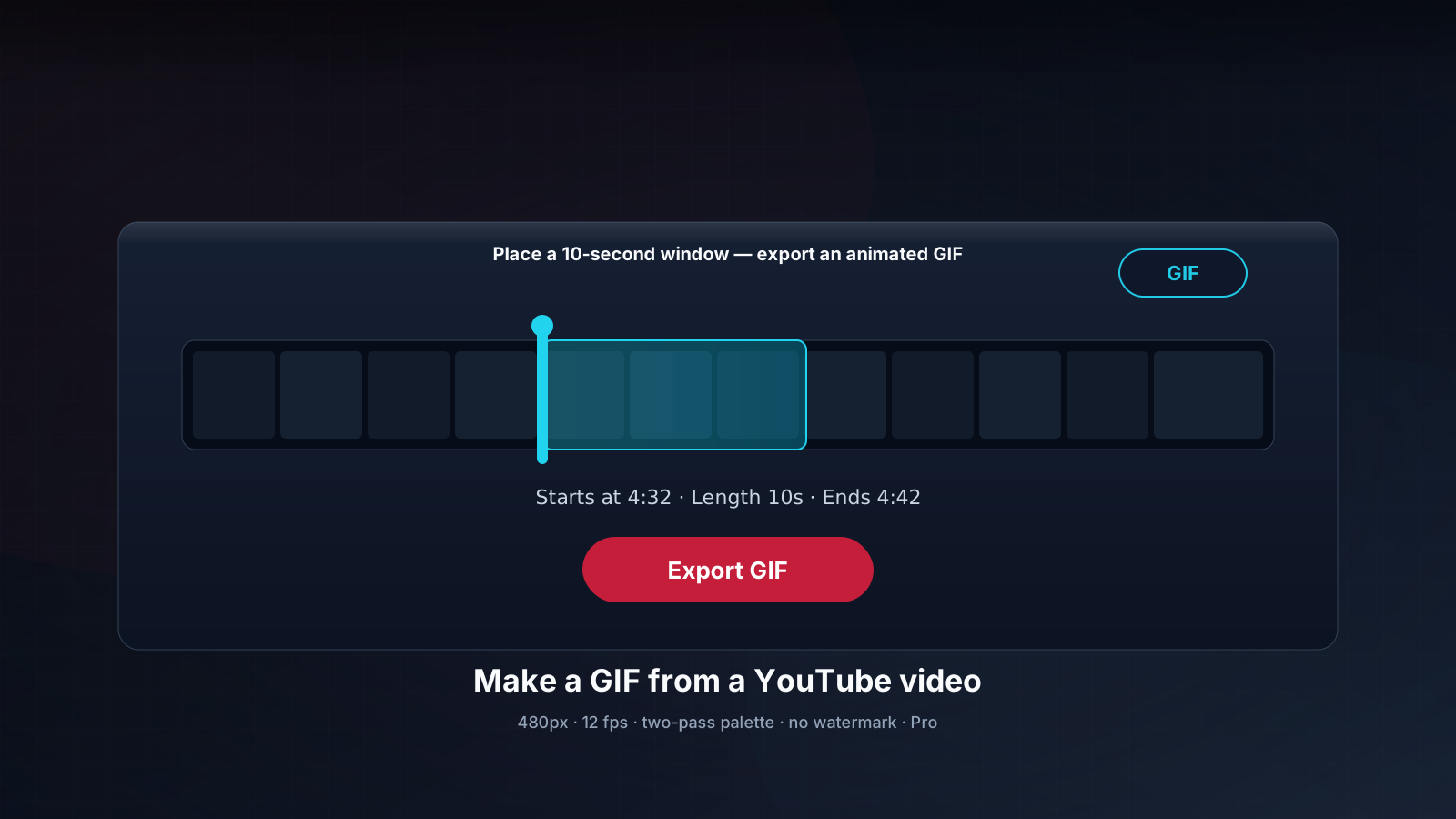
Verwandle jeden Moment eines YouTube-Videos direkt im selben Downloadfeld in ein animiertes GIF, das du bereits verwendest. Wechsle im Formatmenü zu GIF, ziehe das Clipfenster auf den gewünschten Moment, stelle die Länge ein (1–10 Sekunden) und lade die Datei herunter. TubePull verwendet eine zweistufige Palettenkodierung mit bis zu 480 px und 12 fps, damit die Farben präzise bleiben und nicht matschig wirken. Kostenlose GIFs haben ein kleines Eck-Badge; mit Pro (4,99 $/Monat) exportierst du sie ohne Wasserzeichen.
Kein Upload, keine Desktop-App, kein Drittanbieter-Konverter. Der GIF-Export funktioniert mit jedem YouTube-Video – einschließlich Shorts – und ist kostenlos: Er wird auf dasselbe Kontingent von drei Downloads pro Tag wie MP4 und MP3 angerechnet. Du brauchst dafür keinen Pro-Tarif. Die vollständige Anleitung findest du unter So erstellst du ein GIF aus einem YouTube-Video.
Ein Meme aus einem YouTube-Video erstellen
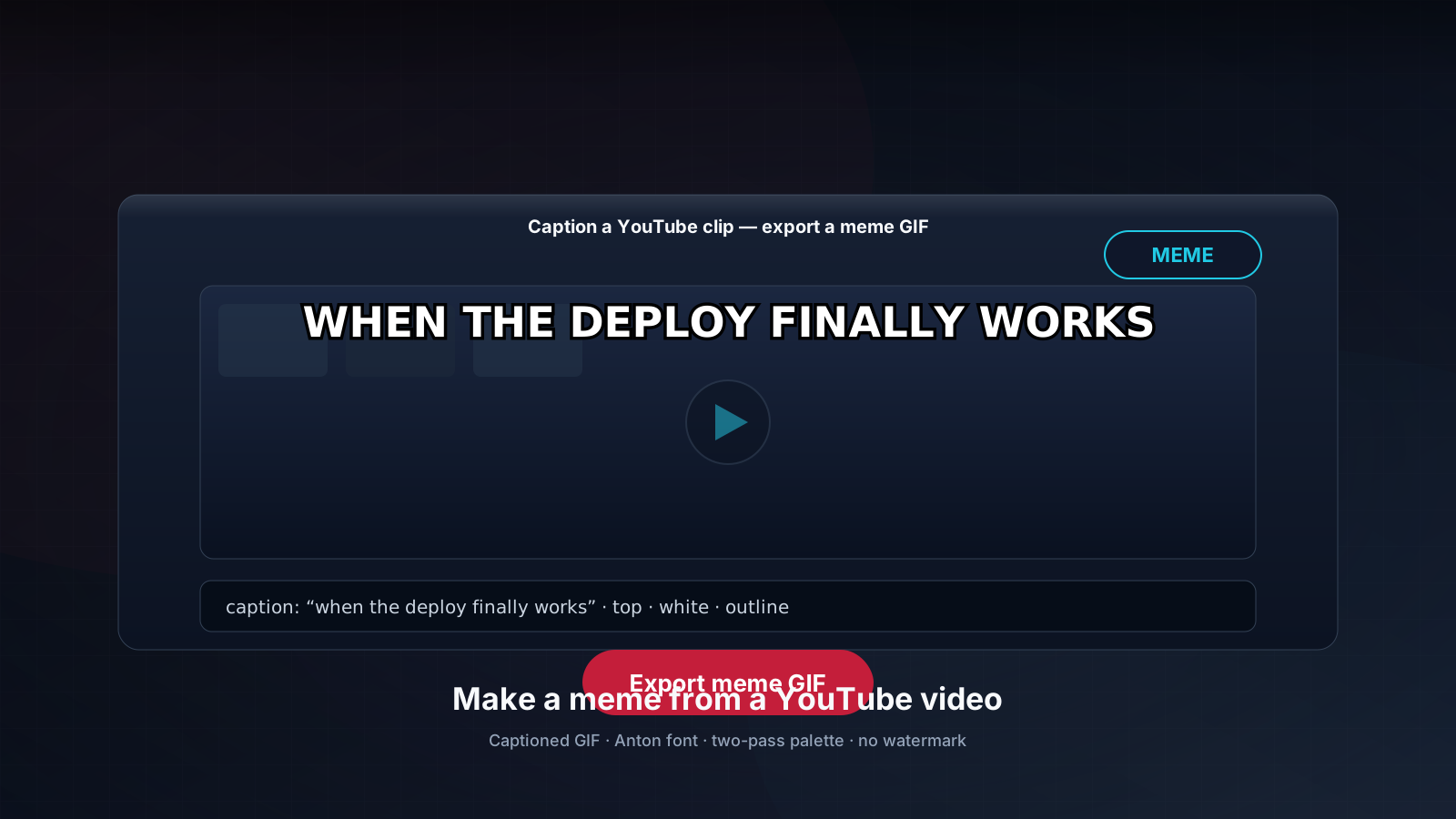
Mit dem Meme-Generator von TubePull verwandelst du einen YouTube-Clip in wenigen Sekunden in ein Meme zum Teilen. Beschrifte ein Einzelbild oder einen kurzen Clip in Endlosschleife, wähle Schriftart und Kontur und lade ein Bild oder GIF herunter, das du direkt veröffentlichen kannst. Füge die YouTube-URL ein, wähle als Format Meme, suche dein Einzelbild oder deinen Clip aus, gib den oberen und unteren Text ein und exportiere das Ergebnis. Keine Registrierungshürde und keine Weiterleitung auf eine andere Website.
Die Funktion arbeitet mit normalen Videos und Shorts. Da sie dieselbe Engine wie der Downloader verwendet, startest du mit dem sauberen Quellstream und nicht mit einer neu kodierten Kopie. Das Erstellen von Memes ist kostenlos – ein GIF mit Beschriftung wird genauso berechnet wie ein normales GIF und auf dasselbe gemeinsame Kontingent von drei pro Tag angerechnet. Dafür ist kein Pro-Tarif erforderlich. Kostenlose Meme-Exporte haben ein kleines Eck-Badge; mit Pro (4,99 $/Monat) exportierst du sie ohne Wasserzeichen. Die vollständige Anleitung findest du unter So erstellst du ein Meme aus einem YouTube-Video.
Was funktioniert und was nicht
Ehrlichkeit spart allen Zeit. Hier kommt also die ungeschönte Übersicht.
Was funktioniert: öffentliche YouTube-Videos, YouTube Shorts und die meisten nicht gelisteten Videos, sofern du den Link hast. Für all diese Inhalte werden MP4 (mit Pro bis zu 4K) und MP3-Audioextraktion unterstützt.
Was nicht funktioniert: TubePull unterstützt keine privaten Videos, die meisten altersbeschränkten Inhalte, für die eine Anmeldung erforderlich ist (wir melden uns nicht in deinem Namen bei YouTube an), Downloads von Playlists oder Kanälen, aktive Livestreams oder anstehende Premieren, bevor sie ausgestrahlt wurden. Livestreams müssen beendet und in ein normales Video-on-Demand umgewandelt worden sein, bevor sie heruntergeladen werden können. Videos, für die eine aktive DMCA-Takedown-Meldung vorliegt, werden als nicht verfügbar angezeigt.
Wenn du große Mengen an Inhalten deines eigenen Kanals herunterladen musst, brauchst du einen anderen Ablauf: Google Takeout übernimmt den Metadatenexport und TubePull einzelne Clips. Wir sagen dir das lieber gleich, als dich 40 URLs einfügen und dann scheitern zu lassen.
Warum TubePull für YouTube — keine Werbung, keine falschen Buttons, keine Installation
Die meisten Online-YouTube-Downloader bombardieren dich mit Pop-ups, Weiterleitungswerbung, falschen Download-Buttons und Erweiterungs-Bundles. TubePull funktioniert anders: einfügen, einmal klicken, saubere Quelldatei erhalten. Das bedeutet in der Praxis Folgendes:
- Keine Installation, keine Erweiterung. TubePull läuft vollständig in deinem Webbrowser. Du musst keine App installieren, keine Chrome-Erweiterung hinzufügen und nichts aktualisieren. Wenn dein Gerät einen Browser hat, funktioniert TubePull.
- Keine falschen Buttons oder Pop-ups. Keine irreführenden „Download“-Buttons, die unerwünschte Tabs öffnen, keine erzwungenen Weiterleitungen und keine Aufforderungen, Benachrichtigungen zuzulassen. Der Button auf dieser Seite ist der einzige Download-Button, den du anklicken musst.
- Echtes 4K, echtes HD, keine Neukodierung. Andere Tools behaupten, 4K zu bieten, liefern aber einen 720p-Stream, der hochkodiert wurde, damit er hochwertiger wirkt. TubePull ruft den hochwertigsten Masterstream ab, den YouTube tatsächlich anbietet, und fügt ihn unverändert zusammen – Pixel für Pixel originalgetreu, ohne ein von unserem Tool hinzugefügtes Wasserzeichen und ohne Qualitätsverlust.
- Datenschutz an erster Stelle. Die Dateien werden direkt auf dein Gerät übertragen, und die Arbeitskopie wird gelöscht, sobald die Übertragung abgeschlossen ist. Wir speichern deine Videos nicht und verkaufen deine Daten nicht.
- Schnelle, verlässliche Downloads. Direkter Abruf ohne Warteraum und ohne „Video wird analysiert“-Ladeanzeige. Kurze Clips sind normalerweise in weniger als zehn Sekunden fertig; lange 4K-Videos werden mit voller Leitungsgeschwindigkeit verarbeitet.
- Funktioniert auf iPhone, Android, Mac, PC, Linux und Chromebook. Da TubePull browserbasiert ist, kannst du mit derselben Website YouTube-Videos auf iPhone, iPad, Android, Windows, macOS, Linux und Chromebook herunterladen – ohne eine plattformspezifische App.
Dieses Geschäftsmodell – Abos statt Werbung – ist der Grund, warum diese Seite nicht wie die Werbefarmen aussieht oder sich so verhält, die diese Kategorie dominieren.
TubePull im Vergleich zu Y2Mate, YTD und SaveFrom für YouTube
Die Landschaft der kostenlosen YouTube-Downloader teilt sich in einige Gruppen. Bevor du dich entscheidest, lohnt es sich zu wissen, wo die einzelnen Tools stehen.
| Tool | Werbung / falsche Buttons | AV- / Malware-Warnungen | Maximale Qualität | Tageslimit | Installation | Finanzierung |
|---|---|---|---|---|---|---|
| TubePull | Keine | Keine gemeldet | 4K (kostenpflichtig) / 1080p kostenlos | 3 kostenlos, danach Pro | Nein | Abo (4,99 $/Monat) |
| Y2Mate | Viel Werbung, falsche Buttons | Von AV-Anbietern markiert | Typischerweise 1080p | Unbegrenzt | Nein | Werbung |
| SaveFrom.net | Werbung und „Helper“-Erweiterung | Berichte über PUPs/Adware | Typischerweise 1080p | Unbegrenzt | Erweiterung wird beworben | Werbung |
| SSSTik | Begrenzter kostenloser Tarif mit Werbung | — | Typischerweise 1080p | Maximal 3 | Nein | Werbung |
| YTD Downloader | Aufforderungen zur Installation gebündelter Software | Hinweise auf gebündelte Software / PUPs | Variiert | Variiert | Ja (Desktop-App) | Werbung und kostenpflichtiges Upgrade |
| cobalt.tools | Keine | Keine gemeldet | Bis zur Quellqualität | Unbegrenzt | Nein | Spenden / Open Source |
Das Muster ist eindeutig: Tools, die ausschließlich durch Werbung finanziert werden, bringen oft die Risiken falscher Buttons, Pop-ups und gebündelter Software mit sich, die diese Kategorie unsicher wirken lassen. Abo- und spendenfinanzierte Tools brauchen das nicht. TubePull und cobalt.tools sind hier die beiden sauberen Optionen. cobalt.tools ist jedoch ein Open-Source-Tool ohne Konto, das weder Downloadverlauf noch Batch-Downloads oder kostenpflichtige höhere Auflösungsstufen anbietet; SSSTik begrenzt dich auf drei Downloads und zeigt dazwischen Werbung. Die Angaben zu Mitbewerbern beziehen sich auf öffentliche Berichte mit Stand 2026. Das Verhalten der Anbieter kann sich ändern. Den vollständigen Vergleich mit weiteren Tools – darunter yt-dlp, NoAdsDL (ein glaubwürdiger werbefreier Mitbewerber), ssstik und ytmp3.cc – findest du auf der Vergleichsseite zu TubePull.
Den YouTube-Downloader über Claude oder Perplexity verwenden (MCP)
Wenn du viel mit einem KI-Assistenten arbeitest, kannst du YouTube-Videos herunterladen, ohne das Gespräch zu verlassen. TubePull betreibt einen gehosteten Model Context Protocol-Server, den du zu Claude oder Perplexity hinzufügen kannst (sowie zu ChatGPT und Cursor). Sobald die Verbindung eingerichtet ist, wird aus „Lade dieses YouTube-Video als MP3 herunter“ ein konkreter Auftrag, den der Assistent ausführen kann: Er ruft im Hintergrund das TubePull-Tool auf und stellt dir direkt im Chat einen signierten Download-Link bereit. Der Download läuft auf unseren Servern, nicht auf deinem Rechner. Auch auf der Seite des Assistenten musst du also nichts installieren. Für den kostenlosen Tarif gilt dieselbe Begrenzung von drei Downloads pro Tag wie im Web.
Das ist besonders nützlich, wenn das Video Teil einer größeren Aufgabe ist. Du kannst den Assistenten bitten, einen YouTube-Vortrag als MP3 für unterwegs abzurufen, das Transkript einer Vorlesung herunterzuladen und zusammenzufassen oder einige Clips für ein Projekt zusammenzustellen – und musst dafür nicht das Gespräch verlassen, eine separate Website öffnen, einen Link kopieren und wieder einfügen. Da TubePull seinen Downloader als standardkonformes MCP-Tool bereitstellt, kann jeder Assistent, der dieses Protokoll unterstützt, ihn auf dieselbe Weise bedienen. Der zurückgegebene signierte Link funktioniert in deinem Browser wie jeder andere Download.
Warum 4,99 $/Monat und was du dafür bekommst
Es ist verständlich, sich zu fragen, warum ein YouTube-Downloader etwas kostet, wenn so viele kostenlos sind. Die Antwort ist dieselbe Sache, die deren Nutzung unangenehm macht: Kostenlose Tools finanzieren sich durch Werbung und die Erfassung von Daten, die du bei der Nutzung erlebst. Der Pro-Tarif von TubePull für 4,99 $/Monat finanziert die gehosteten Server und die Überwachung, die Änderungen am YouTube-Player und CDN erkennt und darauf reagiert. Diese Infrastruktur macht den Unterschied zwischen einem Download, der beim ersten Versuch klappt, und einem, der wegen einer vorübergehenden serverseitigen Ratenbegrenzung fehlschlägt. Der kostenlose Tarif ist wirklich kostenlos – drei Downloads am Tag, keine Werbung und keine Anmeldung – und gibt dir die Möglichkeit, dich von der Funktion des Tools zu überzeugen, bevor du etwas bezahlst.
Häufig gestellte Fragen
Die folgenden Fragen werden im weiter unten auf der Seite stehenden FAQ ausführlich beantwortet. Dazu gehören Fragen zu bestimmten Auflösungen und KI-Assistenten – zum Beispiel, wie 4K-Downloads aus den getrennten Video- und Audiostreams von YouTube zusammengesetzt werden, warum ein Download beim ersten Versuch fehlschlagen kann und wie die MCP-Integration auf dein Tageslimit angerechnet wird.