TubePullのYouTubeダウンローダーについて
TubePullは、YouTubeのコンテンツ配信ネットワークから動画と音声を直接取得する、ブラウザで使えるYouTubeダウンローダーです。ソフトウェアのインストールも、拡張機能の追加も、使い始めるためのアカウントも必要ありません。ページ上部の入力欄にYouTubeのリンクを貼り付ければ、数秒でMP4またはMP3ファイルが手に入ります。無料プランでは1日3回まで、最大1080p Full HDでダウンロードできます。月額$4.99のProプランでは、4Kと1440p(2K)の動画、320 kbpsのMP3抽出が使えるようになります。
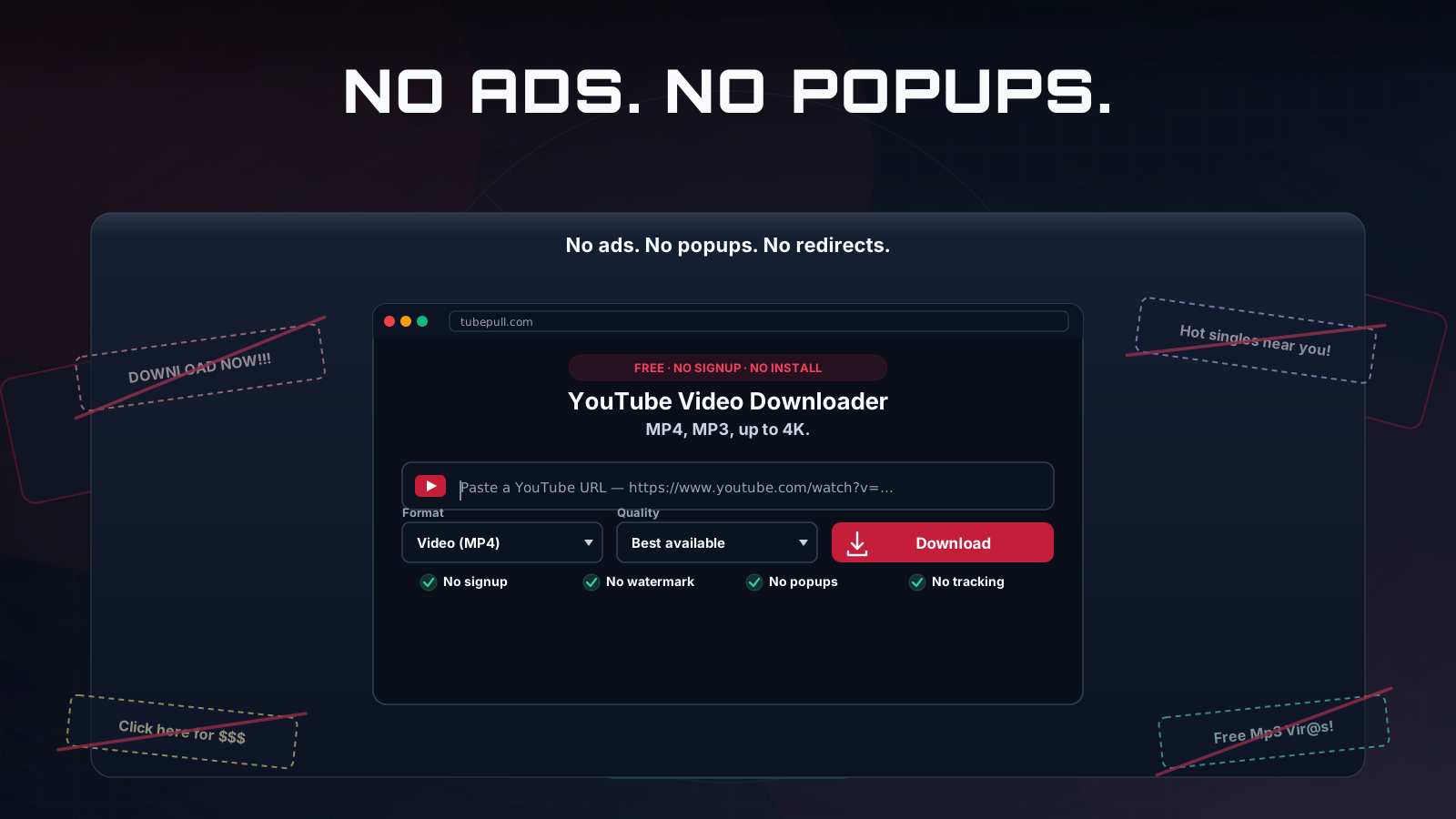
最初にはっきりお伝えしておきたいことがあります。この検索キーワードで表示されるほとんどのサイトとTubePullとの大きな違いだからです。TubePullには広告が一切ありません。 バナー広告ネットワークも、ポップアンダーも、ソフトウェアのバンドル配布サイトへ飛ばされる偽の「ダウンロード」ボタンも、「通知を許可」のプロンプトもありません。ホスティングしているサーバーと、ダウンロードの成功率を高く保つための監視は、広告ではなく月額$4.99のサブスクリプションでまかなっています。今お読みのこのページが、このジャンルにあふれる広告まみれのサイトのように見えないのは、まさにこのビジネスモデルのおかげです。
YouTube動画をダウンロードする方法:3ステップ
ダウンロードはあえて3ステップの流れにしています。ここにYouTubeのリンクを貼り付けて始めましょう。
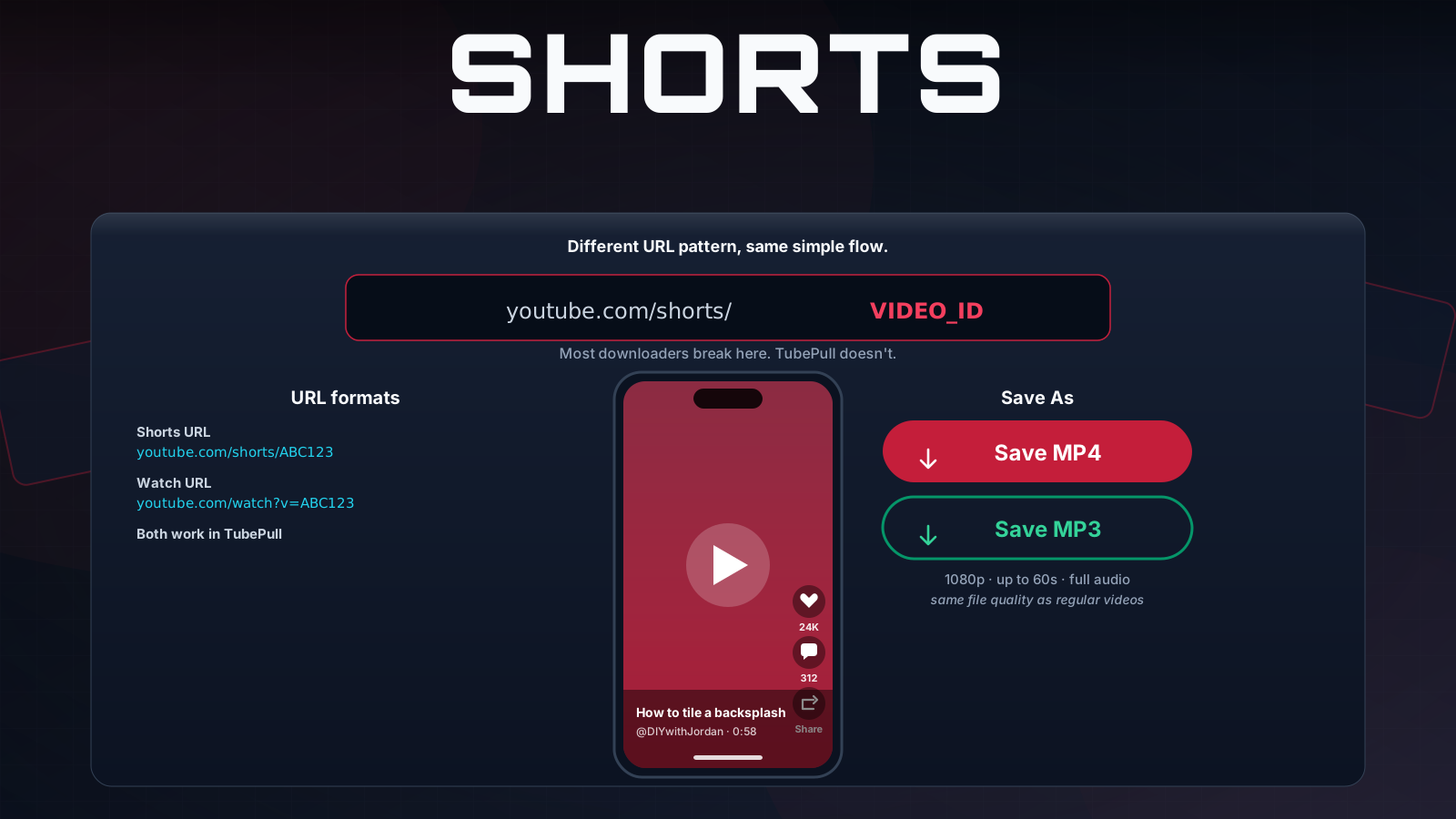
- YouTubeのURLをコピーします。 保存したい動画を開き、ブラウザのアドレスバーからリンクをコピーするか、共有メニューからリンクをコピーをタップします。ShortsのURLも、通常の動画のURLとまったく同じように使えます。
- TubePullに貼り付けます。 ダウンロード欄にURLを貼り付けます。TubePullが動画を自動で検出してタイトルとサムネイルを表示するので、ダウンロード枠を使う前に正しい動画かどうかを確認できます。
- 形式を選んでダウンロードします。 MP4、MP3、GIF、ミームから選びます。動画ならMP4、音声のみならMP3、アニメーションのクリップならGIF、フレームにキャプションを付けるならミームです。デフォルト以外の解像度にしたい場合は解像度を選び、ダウンロードをクリックします。短い動画なら通常10秒以内に準備が整います。
手順はこれだけです。「ヘルパー」のインストールを求められたり、アカウントを作らされたり、広告のカウントダウンを待たされたりするステップはありません。
YouTube動画をHDでダウンロード(720p、1080p Full HD以上)
YouTubeでの「HD」は720pから始まり、1080p Full HDまでを含みます。TubePullはどちらも無料で提供し、音声もあらかじめ結合した、そのまま再生できる1つのMP4ファイルとしてお届けします。HDを選んだのにこっそり360pや480pのファイルを渡してきたり、音声のない1080pのクリップを出力したりするオンラインダウンローダーは少なくありません。それだけでもTubePullは一歩リードしています。ミュージックビデオ、チュートリアル、スライド用のクリップなど、きれいなHD動画が欲しいだけなら、リンクを貼り付けてMP4を選べば数秒で完了します。
TubePullが本当に差をつけるのは、HDのさらに上です。他社のツールは「HD」をいくら宣伝していても、1080pで頭打ちのことがあります。TubePullはその先まで対応しています。無料プランの上限は1080p Full HDで、月額$4.99のProプランでは本物の2K(1440p QHD)と4K(2160p)が使えます。1080pを拡大して再エンコードし4Kに見せかけたものではなく、本物のソースマスターです。TubePullにとって「HD」は上限ではなく出発点です。
YouTube動画を4K、1440p、1080pでダウンロード
YouTube動画を4Kでダウンロードしたいですか?TubePullは本物の2160pを取得します。本物のソースストリームを音声と結合した1つのMP4で、1080pのファイルを拡大して4Kと表示し直したものではありません。無料のYouTubeダウンローダーの多くは720pが上限だったり、こっそり透かしを入れたりします。TubePullの無料プランでは、音声付きのきれいな1080p Full HDのMP4をダウンロードできます。Proプラン(月額$4.99)では4K(2160p)と1440p(2K)が使えるようになり、すべて同じURL入力欄から操作できます。ダウンロードの途中でアップグレードを促す表示に邪魔されることもありません。
高解像度について特に取り上げるのには、技術的な理由があります。YouTubeは動画を分割されたストリームで配信しており、360pを超えるほとんどの画質では、映像トラックと音声トラックが別々のファイルとして届きます。ブラウザで使う「ダウンローダー」の多くは低画質の結合済みストリームしか取得しません。だからこそ、その多くが360pや480pで頭打ちになったり、音声のない4Kファイルを渡してきたりするのです。TubePullは、高画質の映像ストリームと対応する音声ストリームをサーバー上で結合してからダウンロードリンクを作成します。そのため、YouTubeプレーヤーで視聴するときと同じ解像度で、正しく多重化された1つのMP4を受け取れます。ソースが対応していれば最大4Kです。
ここでいう「4K」の意味について、実用的な注意点があります。4Kは、元のアップロード者が2160pのストリームを用意している場合にのみ利用できます。大きなチャンネルの最近の動画はほとんどが対応していますが、古い動画や小規模なチャンネルの動画は1080pや720pが上限のこともあります。TubePullは拡大処理をせず、ソースが実際に提供している最高のストリームを常に選びます。そのため、引き伸ばした1080pにすぎない偽の4Kファイルを受け取ることはありません。編集やアーカイブのためにダウンロードするなら、4Kには意味があります。1080pのソースを2160pに再エンコードしても、ファイルサイズが増えるだけで精細さは増えません。データに中身があるのは、ソースのフレーム自体がその解像度のときだけです。TubePullは最初に利用可能な形式を読み取り、その動画の本当の上限を表示します。
解像度ごとの詳しい情報は、専用のYouTube 4Kダウンローダー、YouTube 1440p(2K)ダウンローダー、YouTube 1080pダウンローダーの各ページをご覧ください。
YouTubeをMP3に変換:320 kbpsの音声抽出
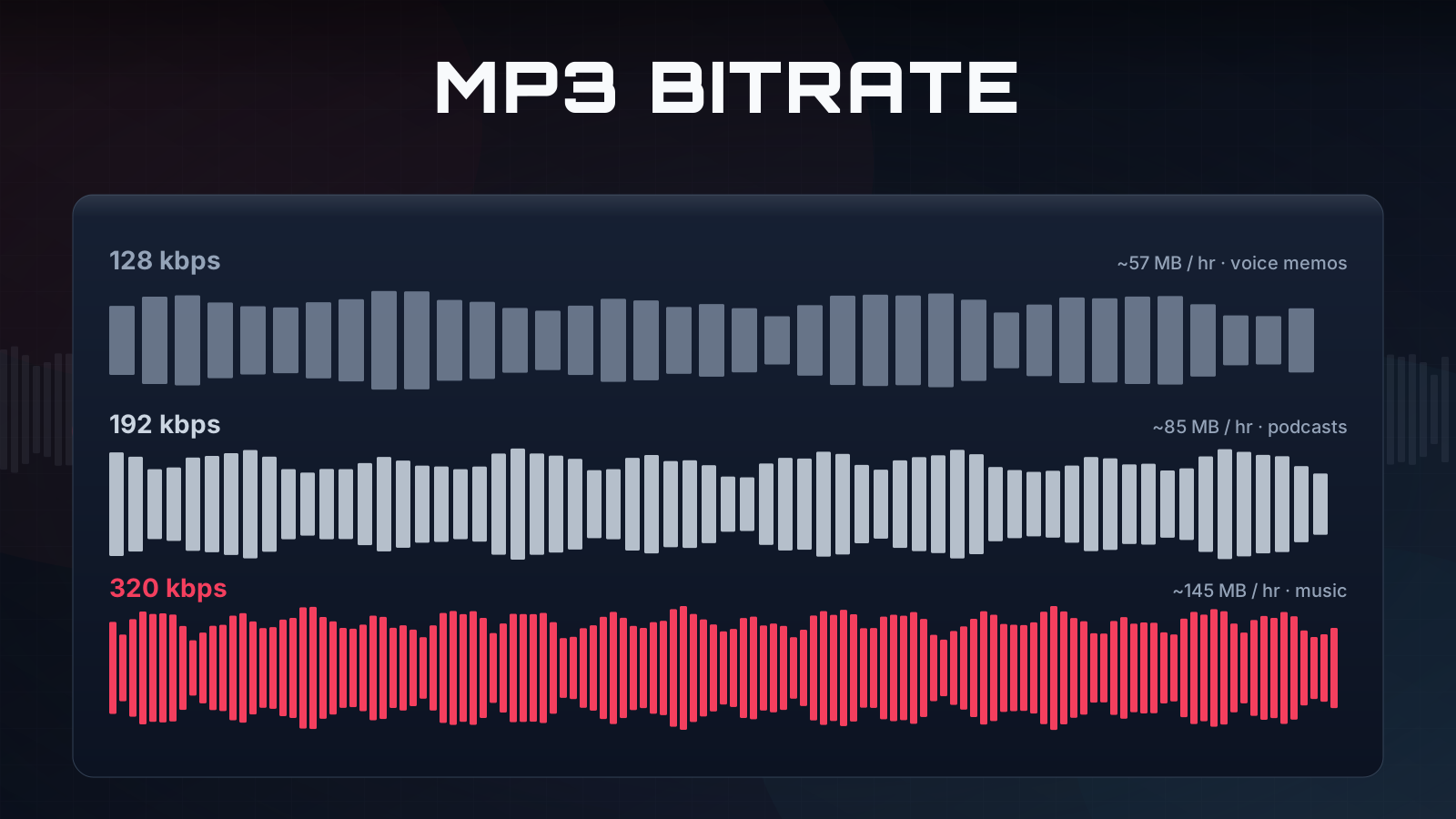
音声だけが欲しい場合は、ダウンロードの前に形式の選択でMP3を選んでください。TubePullはYouTubeが提供する最高ビットレートの音声ストリームを抽出し、ID3タグ付きのMP3に変換します。タイトル、アーティスト、アルバム、そして動画のサムネイルをカバーアートとして埋め込むので、Apple Music、Spotifyのローカルファイル、一般的なプレーヤーにそのまま取り込めます。無料のダウンロードは標準的なビットレートで、Proプランでは320 kbpsになります。
音声の用途は需要が大きいため、専用のページを用意しています。主に音楽、ポッドキャスト、講義の音声が目的なら、専用のYouTube MP3変換ツールのページで、ビットレートのトレードオフや音声向けのワークフローをより詳しく解説しています。仕組みは同じで、そのページでは音声の出力を中心に説明しています。
YouTube Shortsダウンローダー:透かしなし
YouTube Shortsも、通常の動画とまったく同じようにダウンロードできます。ShortsのURLを入力欄に貼り付け、MP4、MP3、GIF、ミームから選んでダウンロードをクリックするだけです。TubePullは画面録画や第三者のサービスを通した再エンコードではなく、ソースのストリームを取得するため、出来上がったMP4やMP3にはTubePullの透かしもオーバーレイも入りません。元のきれいな動画そのものです。これは本当の意味での違いです。Shortsへの対応をうたいながら、再エンコードされた出力や透かし入りの出力を渡してくるツールがいくつもあり、画質ごとの説明を公開しているツールはほとんどありません。
YouTubeダウンロードのその他の機能
形式や解像度以外にも、取り上げておきたい機能がいくつかあります。一度きりの保存で終わるツールか、本当に頼れるツールかの違いを生むのが、これらの機能です。
YouTube動画をスマートフォンやパソコンにダウンロード
TubePullはブラウザで動作するため、何もインストールせずにYouTube動画をスマートフォンにダウンロードできます。アプリもAPKも不要で、App Storeを経由する必要もありません。iPhoneやiPadのSafariではモバイル用のYouTubeダウンローダーとして、AndroidのChromeではAndroid用のYouTubeダウンローダーとして使え、同じサイトでパソコンにも対応しています。Androidでは完成したMP4がダウンロードフォルダに保存され、iPhoneでは「ファイル」アプリに保存されます。そこから写真アプリに移したり共有したりできます。iPhone用でもAndroid用でもパソコン用でも、どのデバイスでも同じ「貼り付けてダウンロード」の流れです。
ダウンロード履歴:すべてのYouTube URLを保存
ログインしていると、TubePullはダウンロードしたすべての動画の元のYouTube URLを保存します。ブラウザの履歴を探し回らなくても、あとから見つけられます。履歴ページからは、ワンクリックで新しいコピーを取得し直せます。ファイルを削除してしまったときや別の形式が欲しいときに便利です。YouTubeの元の動画にすぐ戻ることもできます。ファイル自体はあなたのデバイスに残り、TubePullが保持するのはリンクと基本的なメタデータだけで、ダウンロードした動画は保持しません。履歴ページは月額$4.99のProプランに含まれます。
長い動画:Proなら長さの上限なし
無料プランでは約1時間までのYouTube動画に対応しており、ミュージックビデオ、チュートリアル、一般的なアップロード動画の大半は問題なく扱えます。Proプランでは長さの上限が完全になくなるため、ポッドキャストの1エピソード全体、数時間に及ぶライブ配信の録画、大学の講義1回分も一度でダウンロードできます。長いファイルの途中で突然アップグレードを求められることはありません。上限のチェックはダウンロードを始める前に行われ、59分目にいきなり止められることはありません。
一括ダウンロード:一度に最大5つのURL
Proの登録者は、最大5つのYouTube URLをキューに入れて並列にダウンロードできます。リンクを1つ貼り付けて完了を待ち、次を貼り付ける必要はありません。オフライン用のプレイリストに入れる数曲、プロジェクト用の短いクリップ数本、同じチャンネルの講演数本など、何本かの動画を一度にまとめて保存したいときに最も速い方法です。URLを貼り付けて形式を設定すれば、あとはキューが自動で順に処理します。
字幕と文字起こし
YouTubeのダウンロードは、動画と音声だけではありません。動画に字幕がある場合、TubePullはSRTまたはVTTの字幕ファイルとして取得できます。言語の選択では、手動で作成された字幕、YouTubeの自動生成字幕、自動翻訳された字幕を選べます。字幕ファイルより読みやすいものが欲しい場合は、字幕をプレーンテキストの文字起こしとして書き出すこともできます。タイムスタンプ付きのMarkdownで書き出せば、長い講演にざっと目を通して必要な部分にすぐ移動できます。字幕と文字起こしのダウンロードはどちらも無料で、1日のダウンロード上限にもカウントされません。動画そのものを保存しない場合でも、TubePullはリサーチ、メモ取り、アクセシビリティに役立ちます。
タイムスタンプでYouTube動画の一部をダウンロード
2分だけ残したいのに、2時間の動画を丸ごと保存する必要はありません。リンクを貼り付けたら、クリップ範囲のハンドルをドラッグするか、開始と終了のタイムスタンプを正確に入力してください。TubePullはその部分だけをMP4またはMP3でお届けします。この機能はすべてのプランで無料で、講義やポッドキャストのエピソード全体のようにソースがずっと長い動画でも、無料のクリップは最大1時間まで保存できます。(ライブ配信のリプレイは、クリップかどうかにかかわらずProでのダウンロードになります。)ハンドルを両端のままにしておけば、通常どおり動画全体がダウンロードされます。詳しくはタイムスタンプで動画をクリップするページとタイムスタンプを使った手順ガイド(英語)をご覧ください。
YouTube動画からGIFを作成
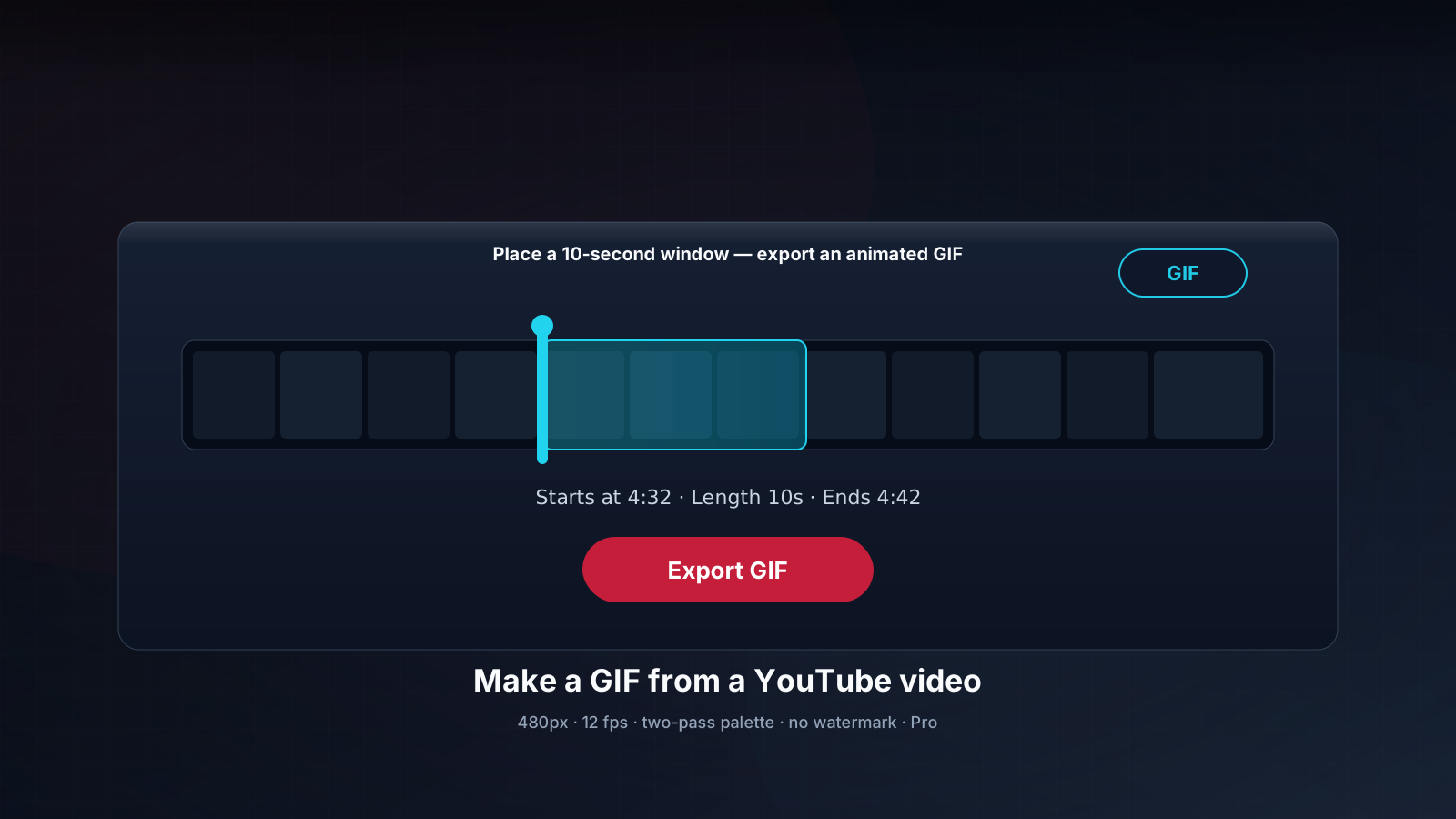
YouTube動画のどんな瞬間でも、いつものダウンロード欄からそのままアニメーションGIFにできます。形式のドロップダウンをGIFに切り替え、クリップの範囲を使いたい瞬間までドラッグし、長さ(1〜10秒)を設定してダウンロードします。TubePullは最大480px、12 fpsでの2パスのパレットエンコードを行うため、色がくすまず正確に保たれます。無料のGIFには隅に小さなバッジが入り、Pro(月額$4.99)では透かしなしで書き出せます。
アップロードの手順も、デスクトップアプリも、第三者の変換ツールも不要です。GIFの書き出しはShortsを含むすべてのYouTube動画で使え、無料です。MP4やMP3と同じ1日3回の枠を使い、Proプランは必要ありません。詳しい手順はYouTube動画からGIFを作る方法(英語)をご覧ください。
YouTube動画からミームを作成
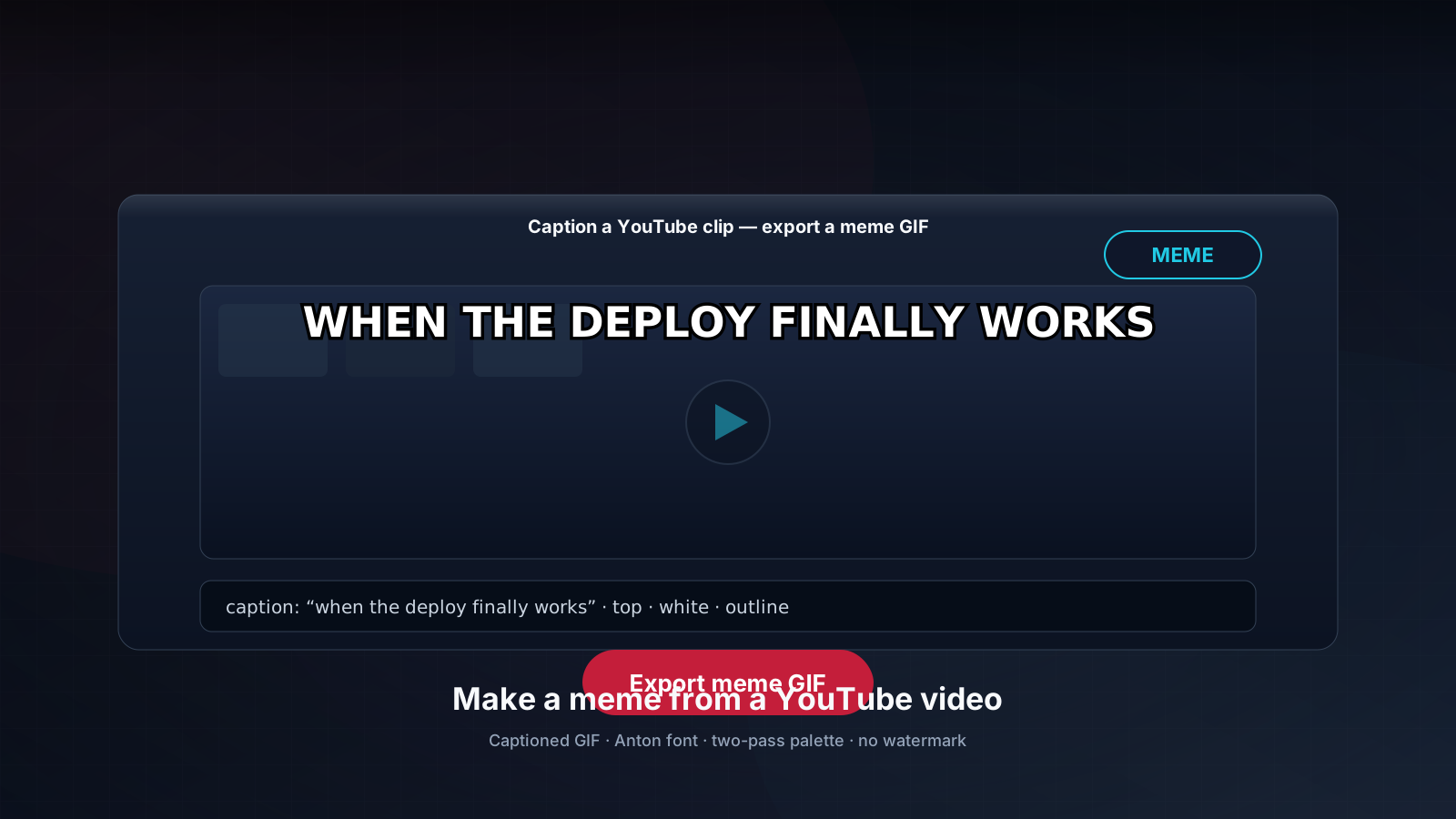
TubePullのミームジェネレーターを使えば、YouTubeのクリップを数秒で共有できるミームにできます。静止フレームや短いループクリップにキャプションを付け、フォントと縁取りを選んで、そのまま投稿できる画像やGIFをダウンロードします。YouTubeのURLを貼り付け、形式でミームを選び、フレームまたはクリップを選んで上下のテキストを入力し、書き出します。登録の壁も、別のサイトへのリダイレクトもありません。
通常の動画とShortsの両方で使え、ダウンローダーと同じ仕組みで動くため、再エンコードされたコピーではなく元のきれいなストリームから作成できます。ミームの作成は無料です。キャプション付きのGIFも通常のGIFと同じ扱いで、共通の1日3回の枠を使い、Proプランは必要ありません。無料のミームには隅に小さなバッジが入り、Pro(月額$4.99)では透かしなしで書き出せます。詳しい手順はYouTube動画からミームを作る方法(英語)をご覧ください。
できること・できないこと
正直にお伝えしたほうが皆さんの時間の節約になるので、ありのままを書きます。
できること: 一般公開のYouTube動画、YouTube Shorts、リンクを知っていれば限定公開の動画のほとんど。これらすべてで、MP4(Proでは最大4K)とMP3の音声抽出の両方に対応しています。
できないこと: TubePullは、非公開の動画、ログインが必要な年齢制限付きコンテンツのほとんど(TubePullがあなたの代わりにYouTubeにログインすることはありません)、プレイリストやチャンネルの一括ダウンロード、配信中のライブ配信、公開前のプレミア公開には対応していません。ライブ配信は、終了して通常のオンデマンド動画に変換されてからでないとダウンロードできません。DMCAによる削除申し立てが有効な動画では、利用できないというエラーが表示されます。
自分のチャンネルを一括でダウンロードしたい場合は、別のワークフローになります。メタデータのエクスポートはGoogle Takeoutで行い、個別のクリップはTubePullで扱います。40本のURLを貼り付けてから壁にぶつかるより、ここでお伝えしておきたいと考えています。
YouTubeにTubePullを選ぶ理由:広告なし、偽のボタンなし、インストール不要
オンラインのYouTubeダウンローダーの多くは、ポップアップ、リダイレクト広告、偽のダウンロードボタン、抱き合わせの拡張機能であふれています。TubePullの作りは違います。貼り付けて、クリックすれば、元のきれいなファイルが手に入ります。実際には次のようなことです。
- インストールも拡張機能も不要。 TubePullはすべてウェブブラウザ上で動作します。インストールするアプリも、追加するChrome拡張機能も、更新し続けるものもありません。ブラウザがあるデバイスなら使えます。
- 偽のボタンもポップアップもなし。 不要なタブを開く紛らわしい「ダウンロード」ボタンも、強制的なリダイレクトも、「通知を許可」のプロンプトもありません。このページのボタンが、クリックする唯一のダウンロードボタンです。
- 本物の4K、本物のHD、再エンコードなし。 4Kをうたいながら、720pのストリームを再エンコードしてそれらしく見せているだけのツールもあります。TubePullは、YouTubeが実際に提供している最高画質のマスターストリームを取得し、手を加えずに多重化します。ピクセル単位で元のままで、ツールによる透かしも画質の劣化もありません。
- プライバシー優先。 ファイルはそのままあなたのデバイスへ転送され、作業用のコピーは転送が終わった時点で削除されます。動画を保存することも、データを販売することもありません。
- 速く、安定したダウンロード。 待合室も「動画を分析中」のくるくる表示もなく、直接取得します。短いクリップなら通常10秒以内に完了し、長い4K動画も回線速度いっぱいで処理されます。
- iPhone、Android、Mac、PC、Linux、Chromebookで動作。 ブラウザベースなので、同じサイトでiPhone、iPad、Android、Windows、macOS、Linux、ChromebookでYouTube動画をダウンロードできます。プラットフォームごとのアプリは必要ありません。
広告ではなくサブスクリプションというビジネスモデルこそが、このページがこのジャンルにあふれる広告まみれのサイトのような見た目や動きにならない理由です。
YouTube向けのTubePullとY2Mate、YTD、SaveFromの比較
無料のYouTubeダウンローダーはいくつかのタイプに分かれます。選ぶ前に、それぞれのツールの立ち位置を知っておく価値があります。
| ツール | 広告 / 偽のボタン | ウイルス対策ソフト / マルウェアの警告 | 最高画質 | 1日の上限 | インストール | 収益源 |
|---|---|---|---|---|---|---|
| TubePull | なし | 報告なし | 4K(有料)/ 1080p無料 | 無料3回、以降はPro | 不要 | サブスクリプション($4.99/月) |
| Y2Mate | 大量の広告、偽のボタン | ウイルス対策ベンダーが警告 | 通常1080p | 無制限 | 不要 | 広告 |
| SaveFrom.net | 広告+「Helper」拡張機能 | PUP / アドウェアの報告 | 通常1080p | 無制限 | 拡張機能を推奨 | 広告 |
| SSSTik | 広告付きの制限された無料プラン | — | 通常1080p | 最大3回 | 不要 | 広告 |
| YTD Downloader | バンドルソフトのインストール表示 | バンドルソフト / PUPの表示 | 場合による | 場合による | 必要(デスクトップアプリ) | 広告+有料アップグレード |
| cobalt.tools | なし | 報告なし | ソースの最高画質まで | 無制限 | 不要 | 寄付 / オープンソース |
傾向ははっきりしています。広告だけで運営されているツールには、このジャンルを危険に感じさせる偽のボタン、ポップアップ、バンドルソフトといった問題がつきものです。一方、サブスクリプションや寄付で運営されているツールには、その必要がありません。この中でクリーンな選択肢はTubePullとcobalt.toolsの2つです。ただし、cobalt.toolsはアカウント不要のオープンソースツールで、ダウンロード履歴、一括ダウンロード、高解像度の有料プランはありません。SSSTikは広告を挟みつつ3回までに制限されます。競合ツールに関する記述は2026年時点の公開情報に基づいており、各ツールの挙動は変わる可能性があります。yt-dlp、NoAdsDL(信頼できる広告なしの競合ツール)、ssstik、ytmp3.ccなど、さらに多くのツールを含めた詳しい比較は、専用の比較ページでTubePullとの比較をご覧ください。
ClaudeやPerplexityからYouTubeダウンローダーを使う(MCP)
一日の大半をAIアシスタントの中で過ごしているなら、会話から離れずにYouTube動画をダウンロードできます。TubePullは、ClaudeやPerplexityに追加できるホスト型のModel Context Protocolサーバーを運営しています(ChatGPTとCursorにも対応)。接続すると、「このYouTube動画をMP3でダウンロードして」という指示を、アシスタントがそのまま実行できるようになります。アシスタントがバックグラウンドでTubePullのツールを呼び出し、署名付きのダウンロードリンクをチャット内に返してくれます。ダウンロードはあなたのマシンではなくTubePullのサーバーで実行されるので、アシスタント側にも何かをインストールする必要はありません。無料プランの1日3回の上限は、ウェブ版と同じように適用されます。
これが特に役立つのは、動画がより大きな作業の一部であるときです。通勤中に聴くためにYouTubeの講演をMP3で取得する、講義の文字起こしを取得して要約する、プロジェクト用にいくつかのクリップを集める、といったことをアシスタントに頼めます。別のサイトを開いてリンクをコピーし、貼り付け直すために会話を中断する必要はありません。TubePullはダウンローダーを標準のMCPツールとして公開しているため、このプロトコルに対応したアシスタントなら同じように操作できます。返される署名付きリンクは、通常のダウンロードと同じようにブラウザで使えます。
月額$4.99の理由と、それで得られるもの
無料のものがこれほど多いのに、なぜYouTubeダウンローダーにお金がかかるのか、と思うのはもっともです。答えは、無料ツールを不快にしているものと同じです。無料ツールは、使っている間に目にする広告やデータ収集によって費用がまかなわれています。TubePullの月額$4.99のProプランは、ホスティングしているサーバーと、YouTubeのプレーヤーやCDNの頻繁な変更を検知して回避するための監視の費用に充てられています。このインフラが、1回目でダウンロードが成功するか、プラットフォーム側の一時的なレート制限で失敗するかの違いを生みます。無料プランは本当に無料です。1日3回まで、広告なし、登録不要で、お金を払う前にツールがきちんと動くことを確かめていただくためにあります。
よくある質問
以下の質問には、このページの下にあるよくある質問のセクションで詳しくお答えしています。解像度ごとのケースやAIアシスタントでのケースも含みます。たとえば、YouTubeの別々の映像ストリームと音声ストリームから4Kのダウンロードをどのように組み立てているのか、1回目でダウンロードが失敗することがあるのはなぜか、MCP連携が1日の上限にどうカウントされるのか、といった内容です。