Om TubePulls YouTube-nedladdare
TubePull är en webbläsarbaserad YouTube-nedladdare som hämtar video och ljud direkt från YouTubes CDN. Du behöver inte installera någon programvara eller något tillägg, och du behöver inte skapa ett konto för att komma igång. Klistra in en YouTube-länk i rutan högst upp på sidan så får du en MP4- eller MP3-fil inom några sekunder. Gratisversionen ger tre nedladdningar per dag i upp till 1080p Full HD; Pro-abonnemanget för 4,99 USD/månad låser upp 4K- och 1440p-video (2K) samt MP3-extrahering i 320 kbps.
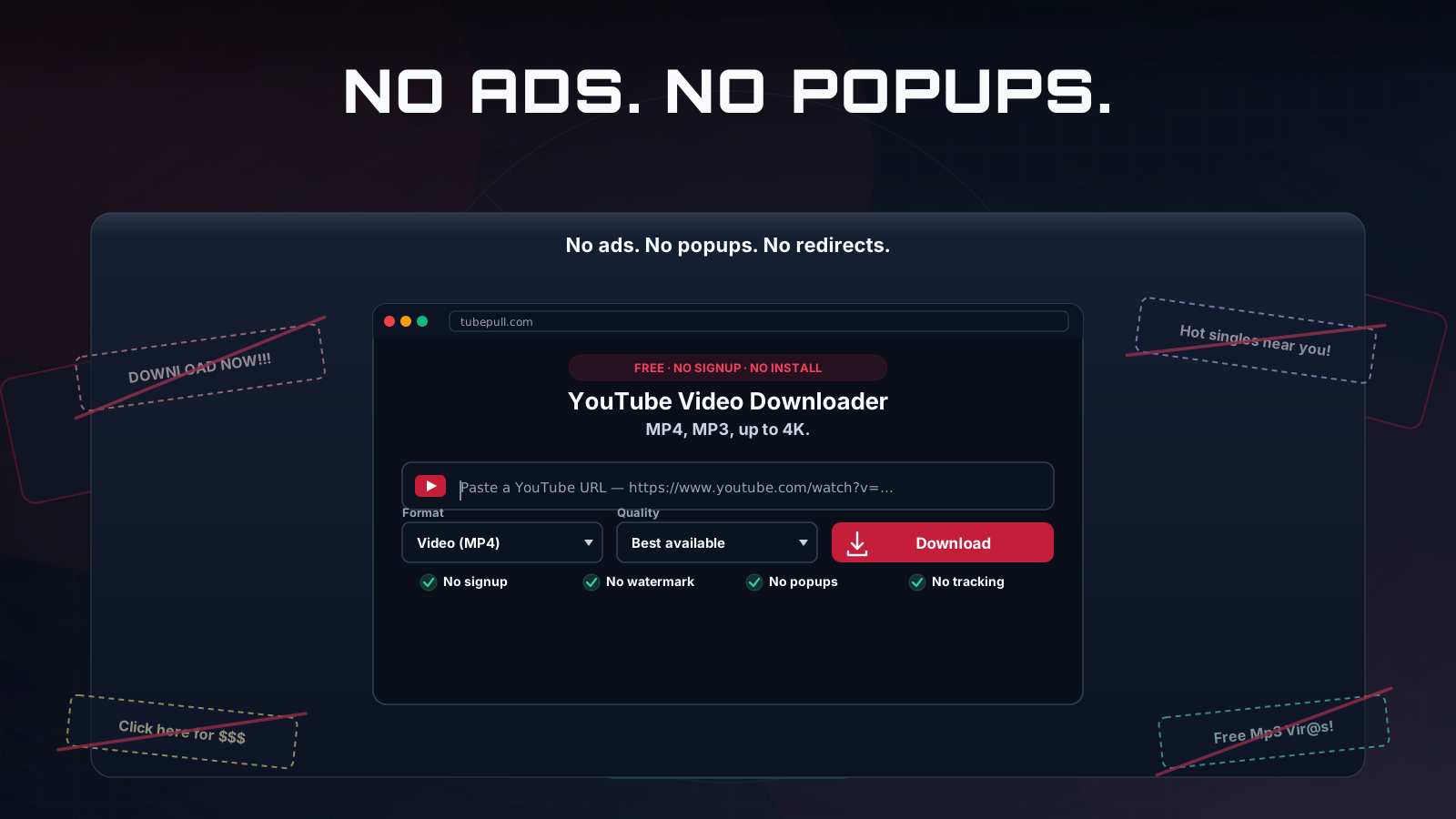
En sak vill vi säga tydligt redan från början, eftersom det skiljer oss från de flesta sökresultaten för den här sökningen: TubePull har noll annonser. Inga annonsnätverk med banners, inga pop-unders, inga falska ”Ladda ner”-knappar som skickar dig vidare till en programvaruinstallerare och inga uppmaningar om att ”tillåta aviseringar”. Abonnemanget på 4,99 USD/månad — inte annonser — finansierar de hostade servrarna och övervakningen som håller nedladdningarna tillförlitliga. Det är hela anledningen till att sidan du läser inte ser ut som de annonsfarmar som dominerar den här kategorin.
Så laddar du ner en YouTube-video — 3 steg
Nedladdningen består medvetet av tre steg, och du kan klistra in en YouTube-länk här för att börja:
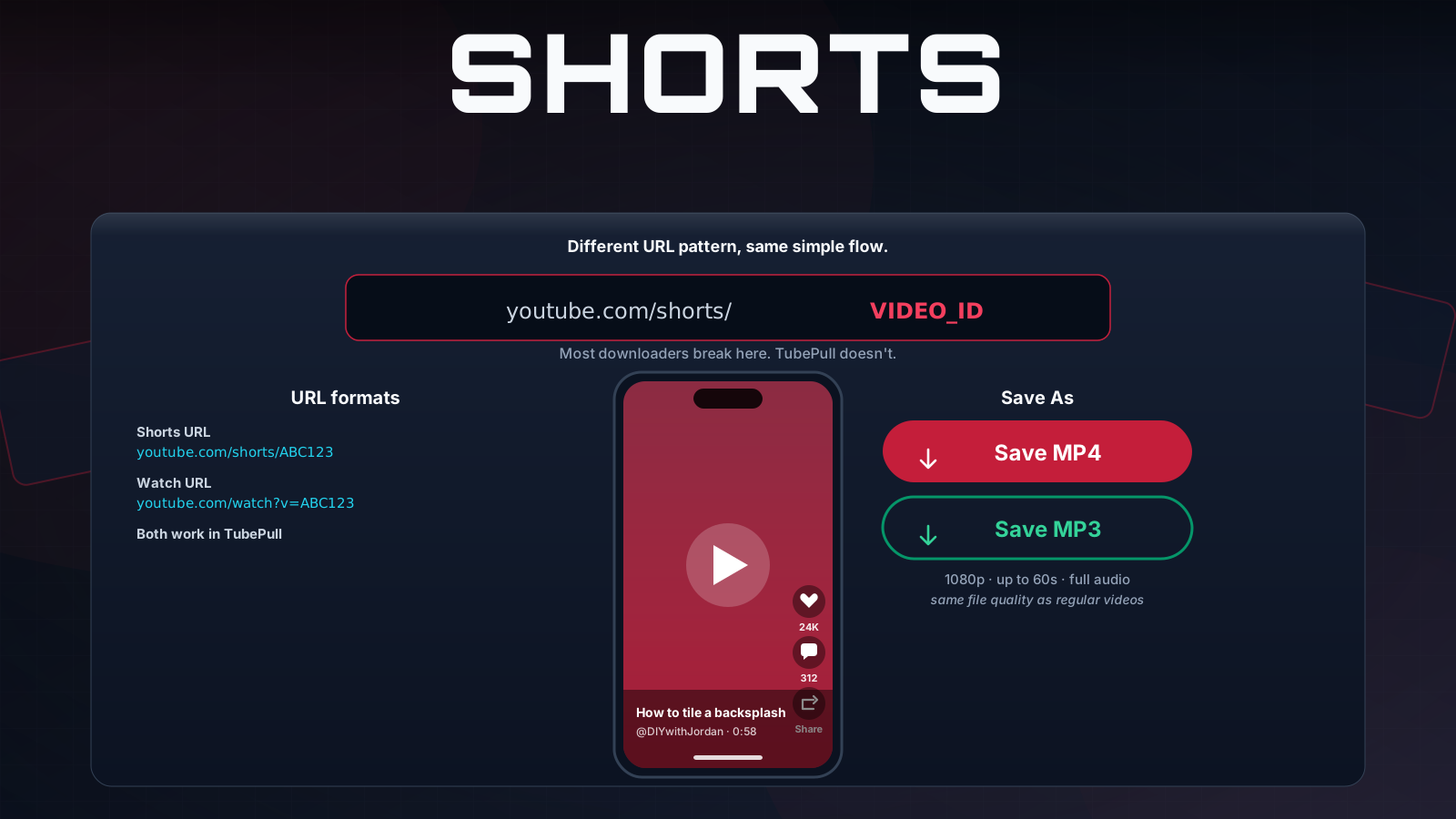
- Kopiera YouTube-URL:en. Öppna videon du vill ha och kopiera länken från webbläsarens adressfält, eller öppna menyn Dela och tryck på Kopiera länk. Shorts-URL:er fungerar precis som URL:er till vanliga videor.
- Klistra in den i TubePull. Klistra in URL:en i nedladdningsrutan. TubePull identifierar videon automatiskt och visar titeln och miniatyrbilden så att du kan kontrollera att det är rätt video innan du använder en nedladdning.
- Välj format och ladda ner. Välj MP4, MP3, GIF eller meme — MP4 för video, MP3 för enbart ljud, GIF för ett animerat klipp eller Meme för att lägga en bildtext på en bildruta. Välj en upplösning om du vill ha något annat än standardinställningen och klicka på Ladda ner. Korta videor är vanligtvis klara på mindre än tio sekunder.
Det är hela processen. Du kommer aldrig att bli ombedd att installera en ”hjälpare”, skapa ett konto eller vänta medan en annonstimer räknar ner.
Ladda ner YouTube-videor i HD (720p, 1080p Full HD och högre)
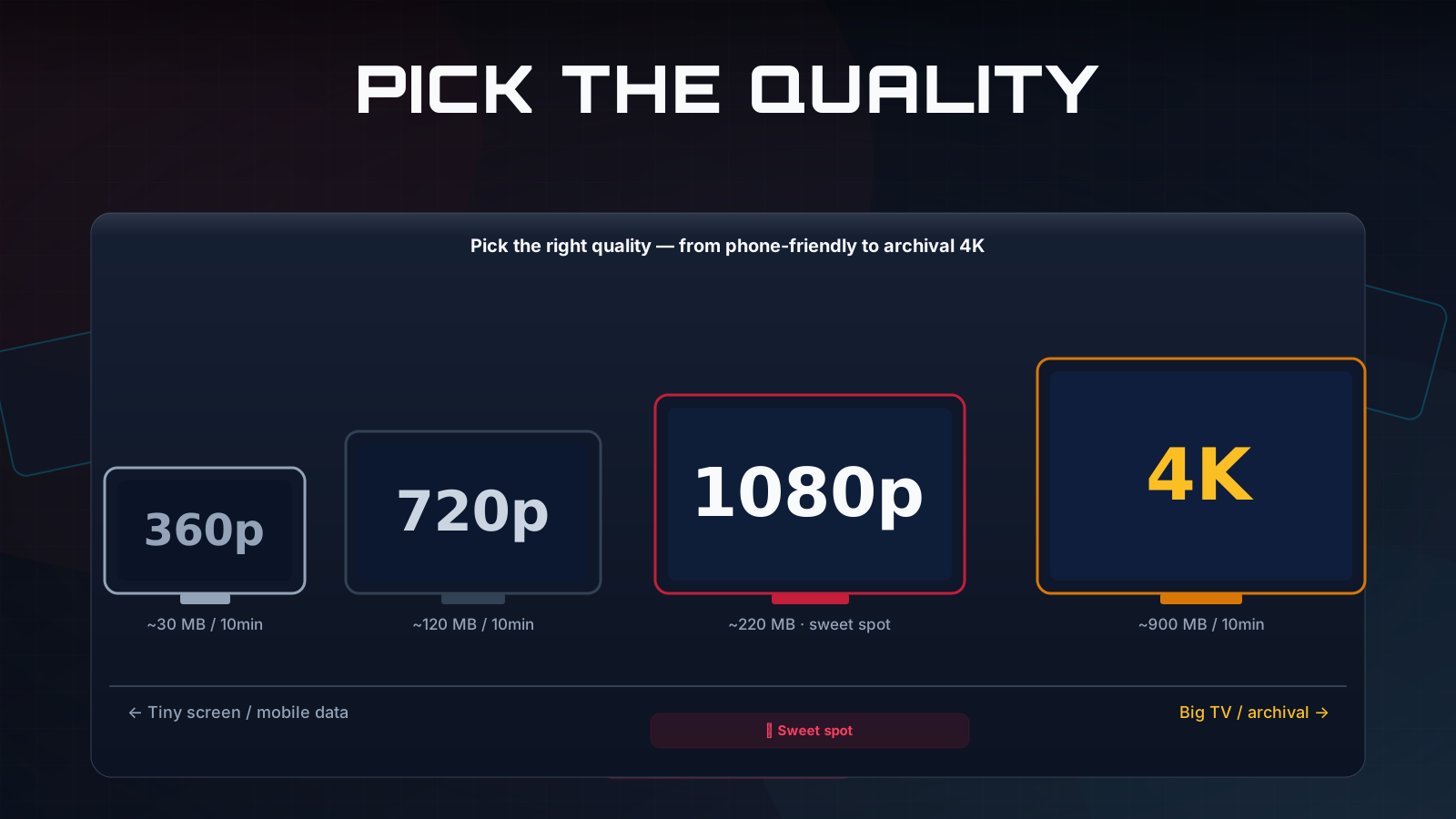
”HD” på YouTube börjar vid 720p och sträcker sig till 1080p Full HD — och TubePull levererar båda gratis, med ljudet redan sammanfogat i en spelbar MP4-fil. Bara det placerar oss före många webbnedladdare som i tysthet ger dig en 360p- eller 480p-fil när du bad om HD, eller ett 1080p-klipp utan ljud. Om allt du vill ha är en ren HD-nedladdning — en musikvideo, en guide eller ett klipp till en presentation — klistrar du in länken, väljer MP4 och är klar på några sekunder.
Det som får TubePull att sticka ut är vad som finns över HD. En konkurrent kan marknadsföra ”HD” hur mycket som helst och ändå sätta gränsen vid 1080p; vi går längre. Gratisversionen har en gräns på 1080p Full HD, och Pro-abonnemanget för 4,99 USD/månad låser upp äkta 2K (1440p QHD) och 4K (2160p) — den verkliga källmastern, aldrig en uppskalad 1080p-omkodning som utger sig för att vara 4K. Med TubePull är alltså ”HD” lägstanivån, inte taket.
Ladda ner YouTube-videor i 4K, 1440p och 1080p
Vill du ladda ner en YouTube-video i 4K? TubePull hämtar äkta 2160p — den verkliga källströmmen sammanfogad med ljud till en enda MP4-fil, aldrig en uppskalad 1080p-fil som fått den nya etiketten 4K. De flesta kostnadsfria YouTube-nedladdare stannar vid 720p eller lägger i smyg till en vattenstämpel. TubePulls gratisversion ger dig rena MP4-nedladdningar i 1080p Full HD med ljud. Pro-abonnemanget (4,99 USD/månad) låser upp 4K (2160p) och 1440p (2K) — allt från samma URL-inmatning, utan uppmaningar att uppgradera som avbryter dig mitt i nedladdningen.
Det finns en teknisk anledning till att högre upplösningar förtjänar att nämnas särskilt. YouTube levererar video i fragmenterade strömmar, vilket innebär att videospåret och ljudspåret för de flesta kvalitetsnivåer över 360p levereras som separata filer. Många webbläsarbaserade ”nedladdare” hämtar bara den kombinerade strömmen med lägre kvalitet, vilket är precis anledningen till att så många stannar vid 360p eller 480p, eller ger dig en 4K-fil utan ljud. TubePull sammanfogar videoströmmen med hög kvalitet med motsvarande ljudström på våra servrar innan vi skapar din nedladdningslänk, så att du får en enda korrekt muxad MP4 i den upplösning som du skulle ha sett videon i YouTube-spelaren — upp till 4K när källan stöder det.
En praktisk kommentar om vad ”4K” betyder i det här sammanhanget: det är bara tillgängligt när den ursprungliga uppladdaren har tillhandahållit en 2160p-ström. De flesta moderna uppladdningar från större kanaler gör det; äldre videor eller videor från mindre kanaler kan ha en maxupplösning på 1080p eller 720p. TubePull väljer alltid den högsta ström som källan faktiskt erbjuder i stället för att skala upp, så du får aldrig en falsk 4K-fil som egentligen är en utdragen 1080p-fil. Om du laddar ner för redigering eller arkivering är 4K viktigt eftersom omkodning av en 1080p-källa till 2160p ökar filstorleken utan att lägga till detaljer — datan är äkta bara när källrutorna är det. TubePull läser tillgängliga format först och visar den verkliga maxupplösningen för just den videon.
För vägledning om specifika upplösningar, se de särskilda sidorna för YouTube 4K-nedladdare, YouTube 1440p-nedladdare (2K) och YouTube 1080p-nedladdare.
Konvertera YouTube till MP3 — ljudextrahering i 320 kbps
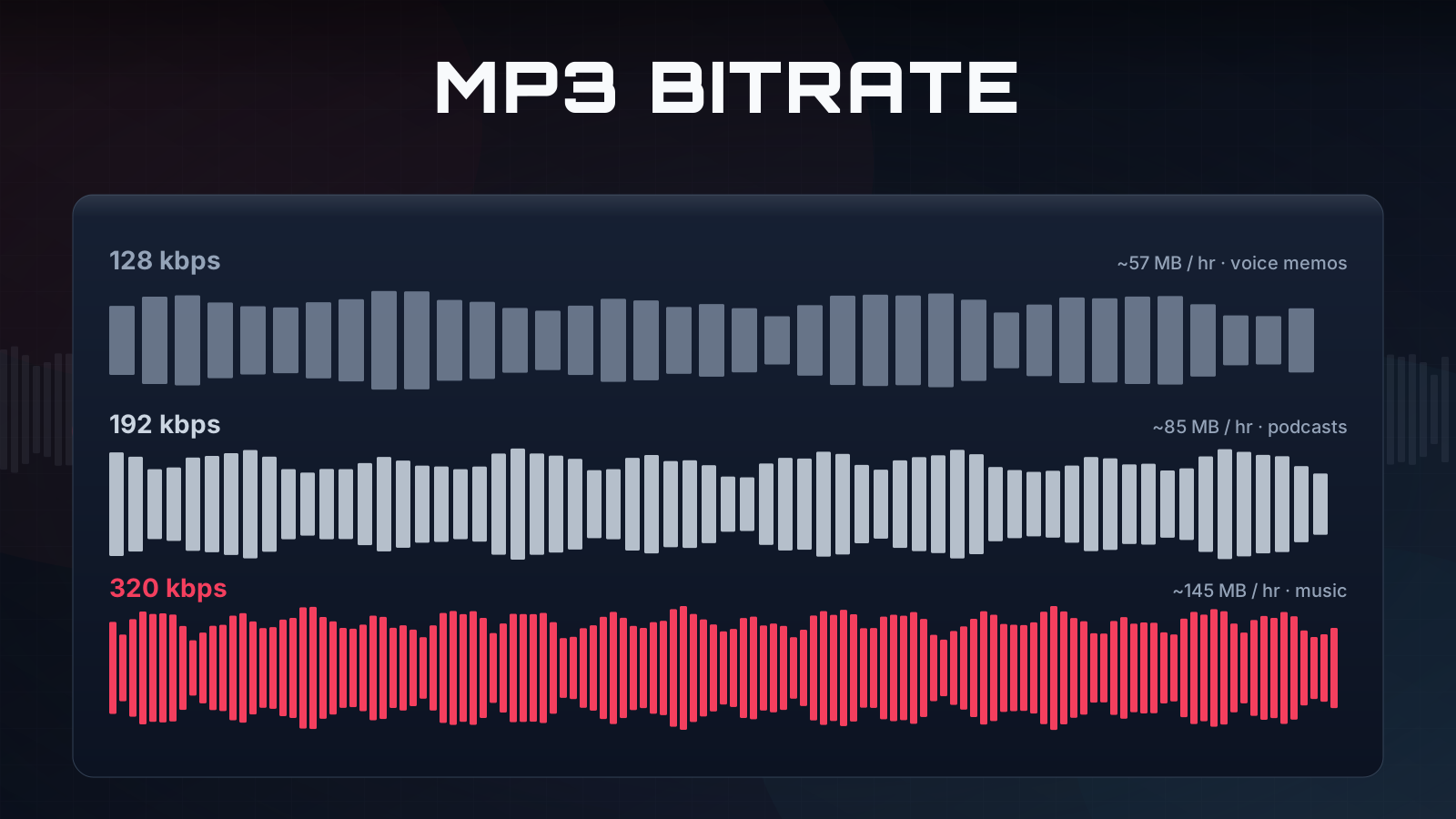
Om du bara vill ha ljudet väljer du MP3 i formatväljaren innan du laddar ner. TubePull extraherar YouTubes ljudström med högst bitrate och kodar om den till en MP3 med ID3-taggar — titel, artist, album och videons miniatyrbild som omslagsbild — så att filen fungerar direkt i Apple Music, lokala filer i Spotify eller vilken vanlig spelare som helst. Gratisnedladdningar har standardbitrate; Pro ger 320 kbps.
Ljud är ett tillräckligt stort användningsområde för att ha en egen sida: om du främst är här för musik, poddar eller föreläsningsljud går den särskilda sidan för YouTube till MP3-konverterare igenom kompromisser mellan olika bitrater och arbetsflödet för ljud mer ingående. Den använder samma motor; den sidan fokuserar bara på ljudutmatningen.
Nedladdare för YouTube Shorts — utan vattenstämpel
YouTube Shorts laddas ner precis som videor i full längd. Klistra in Shorts-URL:en i rutan, välj MP4, MP3, GIF eller meme och klicka på Ladda ner. Eftersom TubePull hämtar källströmmen i stället för att skärminspela eller koda om videon via en tredje part har den färdiga MP4- eller MP3-filen ingen vattenstämpel från TubePull och inget överlägg — det är den rena källvideon. Det här är en verklig skillnad: flera konkurrenter säger att de stöder Shorts men levererar omkodade filer eller filer med vattenstämpel, och nästan ingen publicerar vägledning om kvalitetsspecifika inställningar.
Fler funktioner för YouTube-nedladdning
Utöver format och upplösning finns det några funktioner värda att nämna, eftersom de skiljer ett engångsverktyg från ett verktyg du faktiskt kan lita på.
Ladda ner YouTube-videor till mobilen eller datorn
Eftersom TubePull körs i webbläsaren kan du ladda ner YouTube-videor till mobilen utan att installera något — ingen app, ingen APK och ingen omväg via App Store. Det fungerar som en mobil YouTube-nedladdare i Safari på iPhone och iPad och som YouTube-nedladdare för Android i Chrome. Samma webbplats fungerar också på datorn. På Android hamnar den färdiga MP4-filen i mappen Hämtade filer; på iPhone sparas den i appen Filer, redo att flyttas till Bilder eller delas. Oavsett om du vill ha en YouTube-nedladdare för iPhone, en YouTube-nedladdare för Android eller en nedladdare på datorn är det samma klistra-in-och-ladda-ner-flöde på alla enheter.
Nedladdningshistorik — alla dina YouTube-URL:er sparade
När du är inloggad sparar TubePull den ursprungliga YouTube-URL:en för varje video du laddar ner, så att du kan hitta den igen senare utan att leta i webbläsarhistoriken. Från historiksidan kan du hämta en ny kopia med ett klick — praktiskt om du har raderat filen eller vill ha ett annat format — eller gå direkt tillbaka till källan på YouTube. Filerna stannar på din enhet; vi sparar bara länken och grundläggande metadata, aldrig den nedladdade videon. Historiksidan ingår i Pro-abonnemanget för 4,99 USD/månad.
Långa videor — ingen längdgräns med Pro
Gratisversionen stöder YouTube-videor på upp till ungefär en timme, vilket räcker gott för musikvideor, guider och de allra flesta vanliga uppladdningar. Pro-abonnemanget tar bort längdgränsen helt, så att ett helt poddavsnitt, en inspelning av en livesändning på flera timmar eller en komplett universitetsföreläsning kan laddas ner i ett svep. Du får ingen överraskande uppmaning att uppgradera mitt i en lång fil — gränsen kontrolleras innan nedladdningen startar, inte först efter femtionio minuter.
Massnedladdningar — upp till fem URL:er åt gången
Pro-prenumeranter kan lägga upp till fem YouTube-URL:er i kö samtidigt och ladda ner dem parallellt, i stället för att klistra in en länk, vänta tills den är klar och sedan klistra in nästa. Det är det snabbaste sättet att hämta en handfull videor på en gång — några låtar till en spellista för offlinebruk, ett urval klipp till ett projekt eller flera föredrag från samma kanal. Klistra in URL:erna, välj format och låt kön arbeta sig igenom dem automatiskt.
Undertexter och transkriptioner
YouTube-nedladdningar handlar inte bara om video och ljud. När en video har undertexter kan TubePull hämta dem som SRT- eller VTT-filer, med en språklista som omfattar manuellt skapade undertextspår, YouTubes automatiskt genererade undertexter och automatiskt översatta versioner. Om du hellre vill ha något lättläst än en undertextfil kan du exportera undertexterna som en vanlig texttranskription — eller som Markdown med tidsstämplar, så att du kan skumma igenom ett långt föredrag och hoppa till den del du behöver. Både undertexter och transkriptioner kan laddas ner gratis och räknas inte mot din dagliga nedladdningsgräns. Därför är TubePull användbart för research, anteckningar och tillgänglighet även när du inte sparar själva videon.
Ladda ner en del av en YouTube-video med tidsstämpel
Du behöver inte spara en video på två timmar för att behålla två minuter av den. När du har klistrat in en länk drar du i handtagen för Klippintervall eller anger exakta start- och sluttidsstämplar. TubePull levererar bara det avsnittet som MP4 eller MP3. Det är gratis på alla nivåer, och ett gratisklipp kan vara upp till en timme långt även om originalvideon är mycket längre, till exempel en hel föreläsning eller ett poddavsnitt. (Återuppspelningar av livesändningar kräver Pro, även när du bara klipper ut en del.) Låt handtagen vara kvar vid båda ändarna om du vill ha hela videon som vanligt. Sidan Klipp ut en video med tidsstämpel och guiden med steg-för-steg-instruktioner för tidsstämplar går igenom det mer i detalj.
Skapa en GIF från en YouTube-video
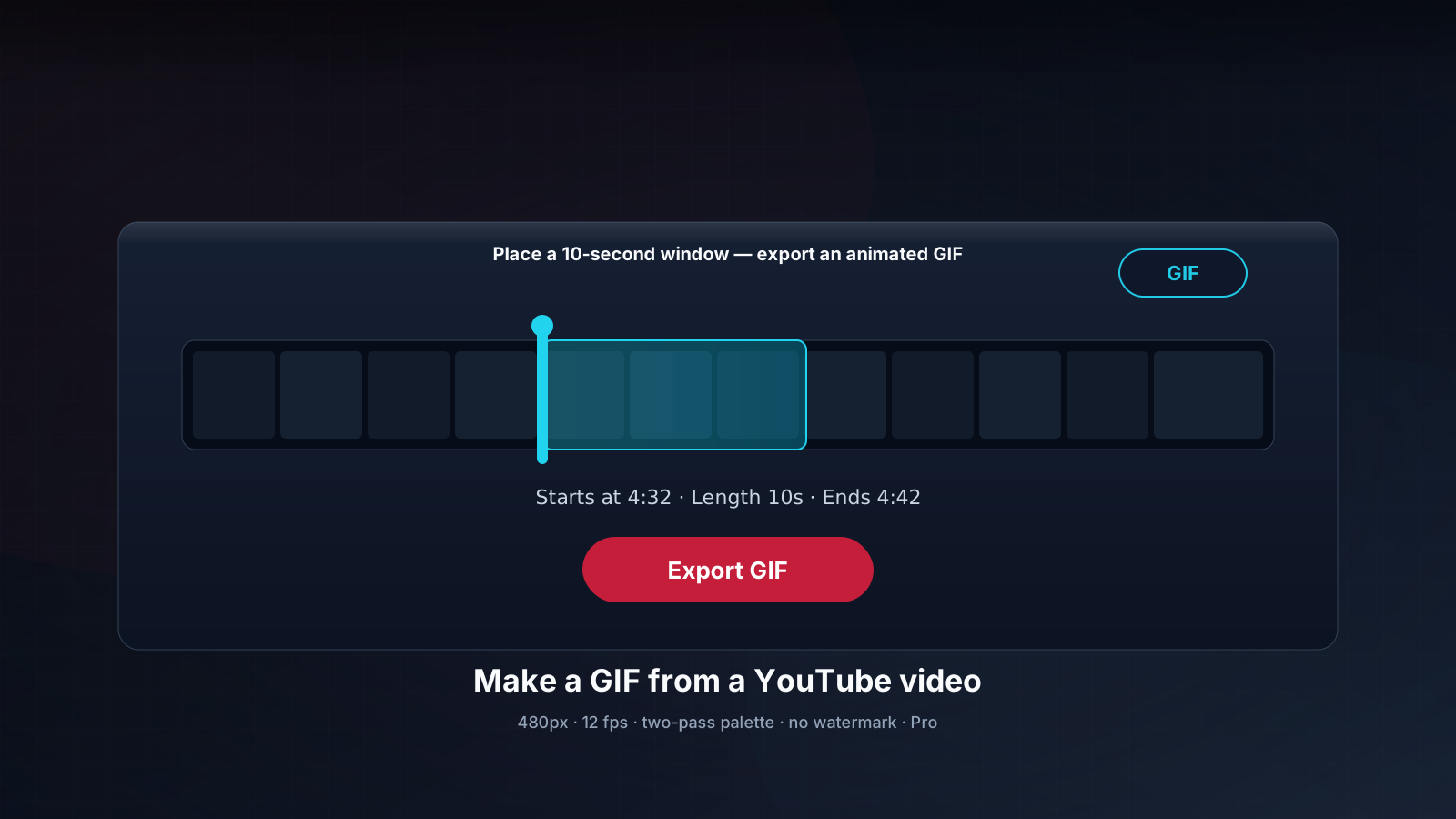
Gör om vilket ögonblick som helst i en YouTube-video till en animerad GIF — direkt från samma nedladdningsruta som du redan använder. Ändra Format till GIF, dra klippfönstret till det ögonblick du vill ha, ställ in längden (1–10 sekunder) och ladda ner. TubePull använder en palettkodning i två steg på upp till 480 px och 12 fps, så färgerna blir korrekta i stället för grumliga. Gratis-GIF:ar har en liten symbol i hörnet; med Pro (4,99 USD/månad) exporterar du dem utan vattenstämpel.
Ingen uppladdning, ingen datorapp, ingen konverterare från tredje part. GIF-export fungerar med alla YouTube-videor — även Shorts — och är gratis: den använder samma gemensamma kvot på tre nedladdningar per dag som MP4 och MP3, utan att du behöver Pro. För en fullständig genomgång, se så gör du en GIF från en YouTube-video.
Skapa ett meme från en YouTube-video
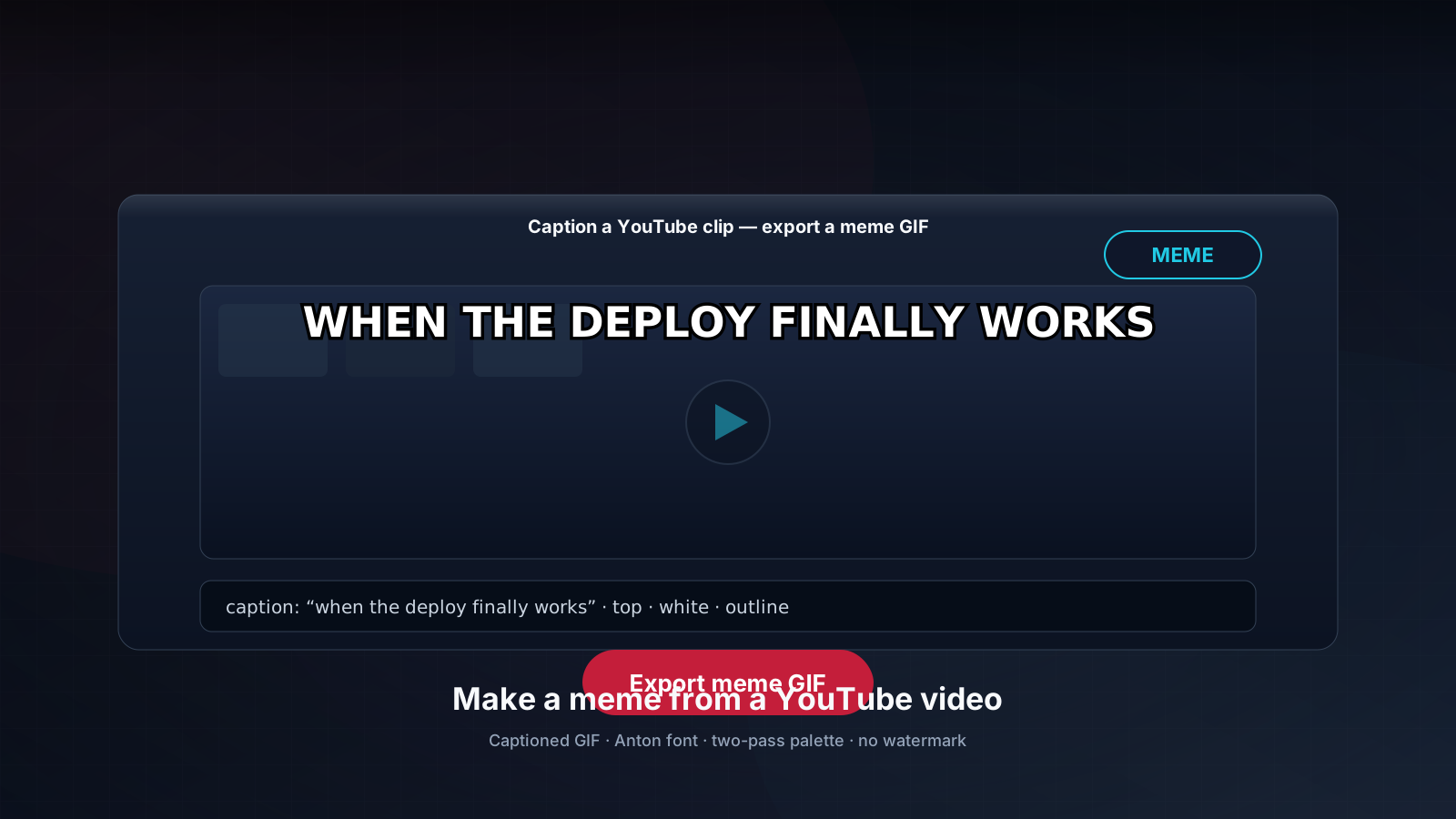
TubePulls memegenerator gör om ett YouTube-klipp till ett meme som är klart att dela på några sekunder — lägg till en bildtext på en stillbild eller ett kort loopande klipp, välj typsnitt och kontur och ladda ner en färdig bild eller GIF att publicera. Klistra in YouTube-URL:en, välj Meme som format, välj bildruta eller klipp, skriv din text längst upp och/eller längst ner och exportera. Ingen spärr som kräver registrering och ingen omdirigering till en annan webbplats.
Det fungerar med vanliga videor och Shorts, och eftersom det använder samma motor som nedladdaren börjar du med den rena källströmmen — aldrig en omkodad kopia. Memegenerering är gratis — en GIF med bildtext kostar lika mycket som en vanlig GIF och använder samma gemensamma kvot på tre per dag. Du behöver inte Pro. Gratisexporter av memes har en liten symbol i hörnet; med Pro (4,99 USD/månad) exporterar du dem utan vattenstämpel. För en fullständig genomgång, se så gör du ett meme från en YouTube-video.
Vad som fungerar och vad som inte fungerar
Det sparar allas tid att vara ärlig, så här kommer den oförskönade versionen.
Det här fungerar: vanliga offentliga YouTube-videor, YouTube Shorts och de flesta olistade videor om du har länken. Både MP4 (upp till 4K med Pro) och MP3-ljudextrahering stöds för alla dessa.
Det här fungerar inte: TubePull stöder inte privata videor, det mesta åldersbegränsade innehållet som kräver ett inloggat konto (vi loggar inte in på YouTube åt dig), nedladdning av spellistor eller kanaler i grupp, aktiva livesändningar eller kommande Premieres innan de har sänts. Livesändningar måste avslutas och konverteras till en vanlig video på begäran innan de kan laddas ner. Videor som omfattas av ett aktivt DMCA-borttagningskrav ger ett felmeddelande om att de inte är tillgängliga.
Om du behöver massnedladdningar från din egen kanal är det ett annat arbetsflöde — Google Takeout hanterar export av metadata och TubePull hanterar enskilda klipp. Vi berättar hellre det här än låter dig klistra in fyrtio URL:er och köra fast.
Därför ska du välja TubePull för YouTube — inga annonser, inga falska knappar, ingen installation
De flesta webbnedladdare för YouTube dränker dig i popup-fönster, omdirigeringsannonser, falska nedladdningsknappar och medföljande webbläsartillägg. TubePull är byggt annorlunda — en inklistring, ett klick, den rena källfilen. Så här märks det i praktiken.
- Ingen installation, inget tillägg. TubePull körs helt i webbläsaren. Du behöver inte installera någon app eller något Chrome-tillägg, och ingenting behöver uppdateras. Har enheten en webbläsare fungerar den.
- Inga falska knappar eller popup-fönster. Inga vilseledande ”Ladda ner”-knappar som öppnar skräpflikar, inga tvingande omdirigeringar och inga uppmaningar om att ”tillåta aviseringar”. Knappen på den här sidan är den enda nedladdningsknapp du behöver klicka på.
- Äkta 4K, äkta HD, ingen omkodning. Andra verktyg påstår att de erbjuder 4K men levererar en 720p-ström som kodats om för att se bättre ut. TubePull hämtar den högsta kvalitetsmasterström som YouTube faktiskt erbjuder och muxar den oförändrad — pixel för pixel från originalet, utan vattenstämpel från verktyget och utan kvalitetsförlust.
- Integritet i första hand. Filerna strömmas direkt till din enhet och arbetskopian raderas så fort överföringen är klar. Vi lagrar inte dina videor och säljer inte dina uppgifter.
- Snabba och förutsägbara nedladdningar. Direkt hämtning utan väntrum och utan snurrande ”analyserar videon”-indikatorer. Korta klipp blir vanligtvis klara på mindre än tio sekunder; långa 4K-videor bearbetas i linjehastighet.
- Fungerar på iPhone, Android, Mac, PC, Linux och Chromebook. Eftersom TubePull är webbläsarbaserat kan samma webbplats ladda ner YouTube-videor på iPhone, iPad, Android, Windows, macOS, Linux och Chromebook — du behöver ingen plattformsspecifik app.
Den affärsmodellen — abonnemang i stället för annonser — är hela anledningen till att den här sidan inte ser ut eller fungerar som annonsfarmarna som dominerar kategorin.
TubePull jämfört med Y2Mate, YTD och SaveFrom för YouTube
Landskapet för kostnadsfria YouTube-nedladdare består av några olika typer av verktyg, och det är värt att förstå var varje verktyg passar in innan du väljer ett.
| Verktyg | Annonser/falska knappar | Varningar från antivirus-/skadeprogram | Maximal kvalitet | Daglig gräns | Installation | Finansiering |
|---|---|---|---|---|---|---|
| TubePull | Inga | Inga rapporterade | 4K (betald) / 1080p gratis | 3 gratis, därefter Pro | Nej | Abonnemang (4,99 USD/mån) |
| Y2Mate | Många annonser, falska knappar | Flaggat av antivirusleverantörer | Vanligtvis 1080p | Obegränsat | Nej | Annonser |
| SaveFrom.net | Annonser och tillägget ”Helper” | Rapporter om PUP/adware | Vanligtvis 1080p | Obegränsat | Tillägg rekommenderas | Annonser |
| SSSTik | Begränsad gratisnivå med annonser | — | Vanligtvis 1080p | Högst 3 | Nej | Annonser |
| YTD Downloader | Uppmaningar om medföljande programvara | Uppmaningar om medföljande programvara/PUP | Varierar | Varierar | Ja (datorapp) | Annonser och betald uppgradering |
| cobalt.tools | Inga | Inga rapporterade | Upp till källans max | Obegränsat | Nej | Donationer/öppen källkod |
Mönstret är tydligt: verktyg som enbart finansieras av annonser tenderar att ha de risker med falska knappar, popup-fönster och medföljande programvara som gör den här kategorin osäker, medan verktyg som finansieras med abonnemang eller donationer inte behöver det. TubePull och cobalt.tools är de två rena alternativen här — men cobalt.tools är ett verktyg med öppen källkod utan konto som inte erbjuder nedladdningshistorik, massnedladdningar eller betalda nivåer med högre upplösning; SSSTik begränsar dig till tre nedladdningar med annonser emellan. Påståenden om konkurrenter återspeglar offentliga rapporter från 2026, och leverantörernas beteende kan förändras. För en fullständig jämförelse med fler verktyg — bland annat yt-dlp, NoAdsDL (en trovärdig annonsfri konkurrent), ssstik och ytmp3.cc — se hur TubePull står sig på den särskilda jämförelsesidan.
Använd YouTube-nedladdaren från Claude eller Perplexity (MCP)
Om du tillbringar arbetsdagen i en AI-assistent kan du ladda ner YouTube-videor utan att lämna konversationen. TubePull har en hostad Model Context Protocol-server som du kan lägga till i Claude eller Perplexity (och ChatGPT och Cursor). När den är ansluten blir ”ladda ner den här YouTube-videon som MP3” en konkret instruktion som assistenten kan utföra — den anropar TubePull-verktyget i bakgrunden och ger dig en signerad nedladdningslänk direkt i chatten. Nedladdningen körs på våra servrar, inte på din dator, så du behöver inte installera något på assistentsidan heller. Gratisnivåns gräns på tre per dag gäller precis som på webben.
Det här är särskilt användbart när videon är ett steg i en större uppgift. Du kan be assistenten hämta ett YouTube-föredrag som MP3 inför en resa, hämta transkriptionen av en föreläsning och sammanfatta den eller samla några klipp till ett projekt — utan att lämna konversationen för att gå till en annan webbplats, kopiera en länk och klistra in den igen. Eftersom TubePull tillhandahåller sin nedladdare som ett standardverktyg för MCP kan alla assistenter som stöder protokollet använda den på samma sätt. Den signerade länken fungerar i webbläsaren som vilken annan nedladdning som helst.
Varför kostar det 4,99 USD/månad, och vad får du?
Det är rimligt att undra varför en YouTube-nedladdare kostar något när så många är gratis. Svaret är samma sak som gör dem otrevliga att använda: de kostnadsfria alternativen finansieras av annonserna och datainsamlingen du utsätts för. TubePulls Pro-abonnemang för 4,99 USD/månad finansierar de hostade servrarna och övervakningen som upptäcker och hanterar YouTubes frekventa förändringar av spelaren och CDN:en. Den infrastrukturen är skillnaden mellan en nedladdning som lyckas på första försöket och en som misslyckas på grund av en tillfällig hastighetsbegränsning från plattformen. Gratisnivån är verkligen gratis — tre nedladdningar per dag, inga annonser och ingen registrering — och finns så att du kan kontrollera att verktyget fungerar innan du betalar för något.
Vanliga frågor
Frågorna nedan besvaras utförligt i FAQ-avsnittet längre ner på sidan, även frågor om specifika upplösningar och AI-assistenter — till exempel exakt hur 4K-nedladdningar sätts ihop av YouTubes separata video- och ljudströmmar, varför en nedladdning kan misslyckas första gången och hur MCP-integrationen räknas mot din dagliga gräns.